1. සාමාජික තොරතුරු පරික්ෂා කිරීම
MIS පද්ධතියට ප්රවේශ වීම
MIS පද්ධතියට ප්රවේශ වීම සදහා mis.numo.lk ලිපිනය ඔබගේ වෙබ් බ්රව්සරයේ ඇතුළත් කරන්න. එවිට පහත පරිදි වෙබ් අඩවිය වෙත ඔබව යොමු කරනු ඇත. ප්රධාන පිටුව පහත දැක්වෙන අතර සාමාජික තොරතුරු බලා ගැනීම සදහා "Find Membership Details" සහ සාමාජිකත්වය අයදුම් කිරීම සදහා "Apply for Membership" යන Options භාවිතා කිරීමට පහසුකම් සපයා ඇත.
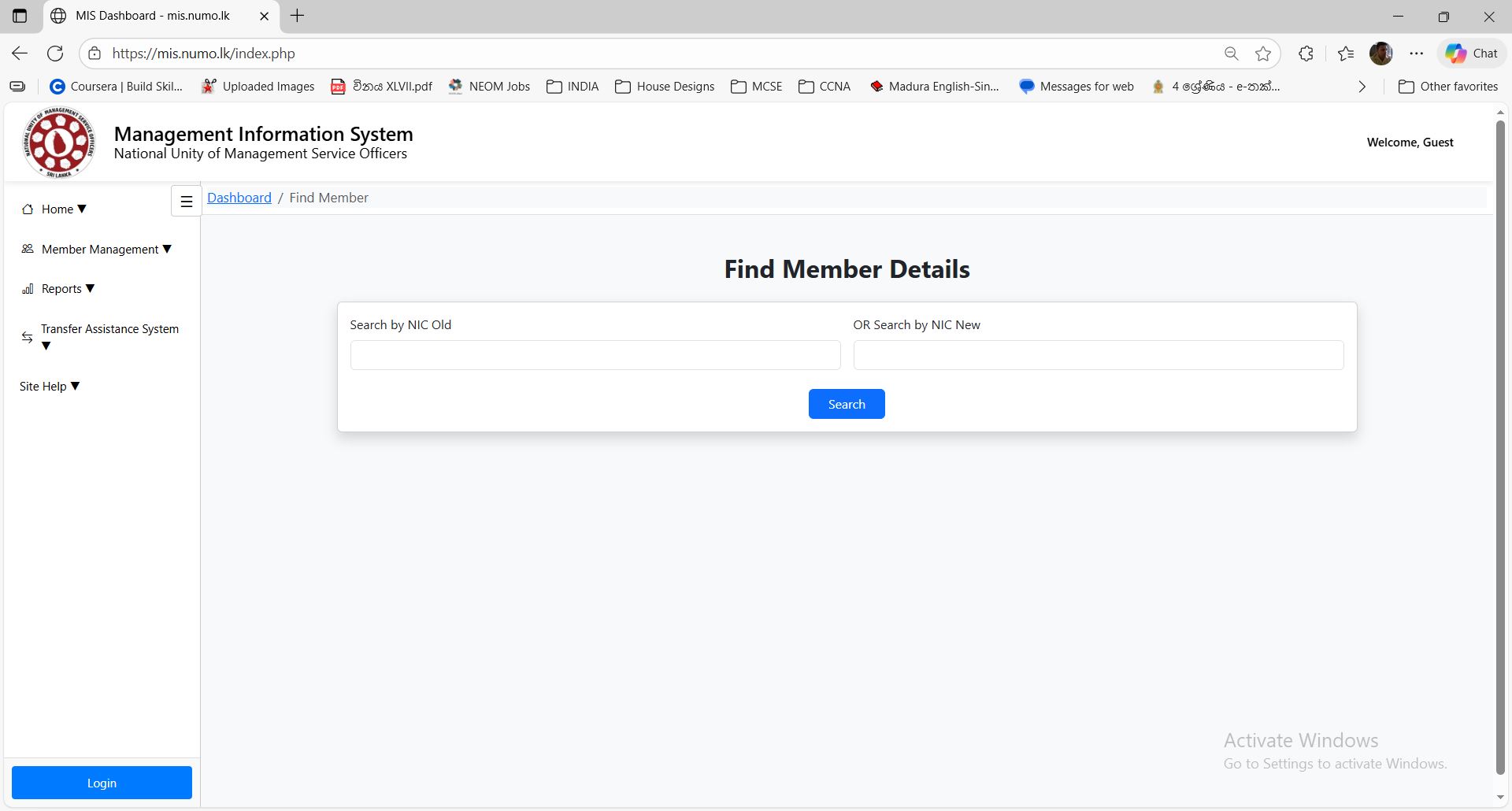
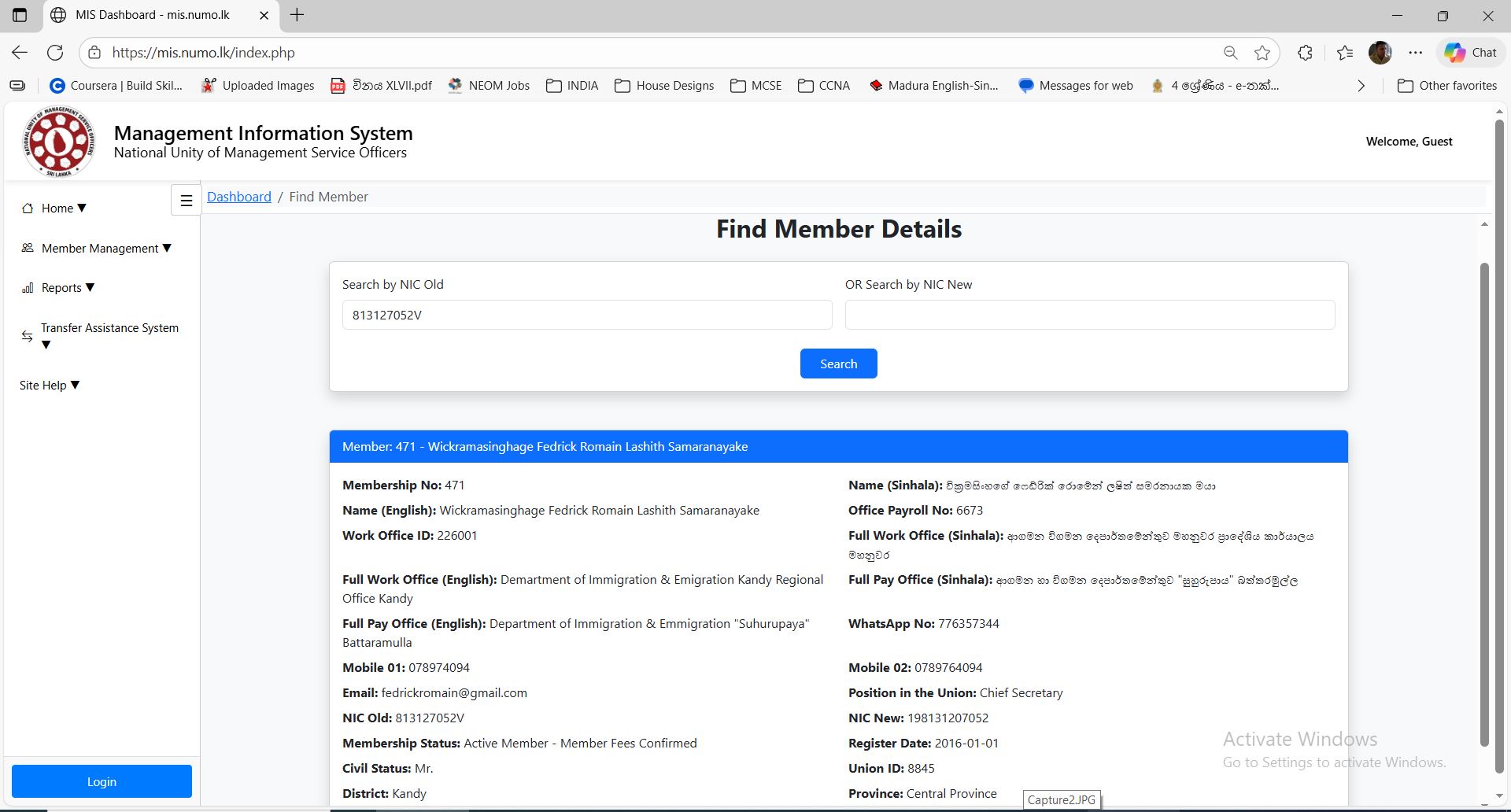
ඔබ මේ වනවිටත් අප වෘත්තීය සංගමයේ සාමාජිකයෙකු නම්, සහ ඔබගේ සාමාජික තොරතුරු තහවුරු කරගෙන නොමැති නම්, නව සාමාජිකත්වය අයදුම්කිරීමට පෙර ඔබ අප සංගමයේ මීට පෙර සාමාජිකත්වය ලබා ඇත්ද යන්න පරික්ෂා කිරීම සදහා Find Membership Details බොත්තම මත Click කරන්න. එවිට පහත දැක්වෙන වින්ඩෝව විවෘත වන අතර, එහි ඔබගේ ජාතික හැදුනුම්පත් අංකය (නව හෝ පැරණි ආකෘති අනුව) ඇතුළත් කර Search බොත්තම මත Click කරන්න. එවිට ඔබ අපගේ සාමාජිකයකු නම් පහත පරිදි ඔබගේ තොරතුරු දිස්වනු ඇත.
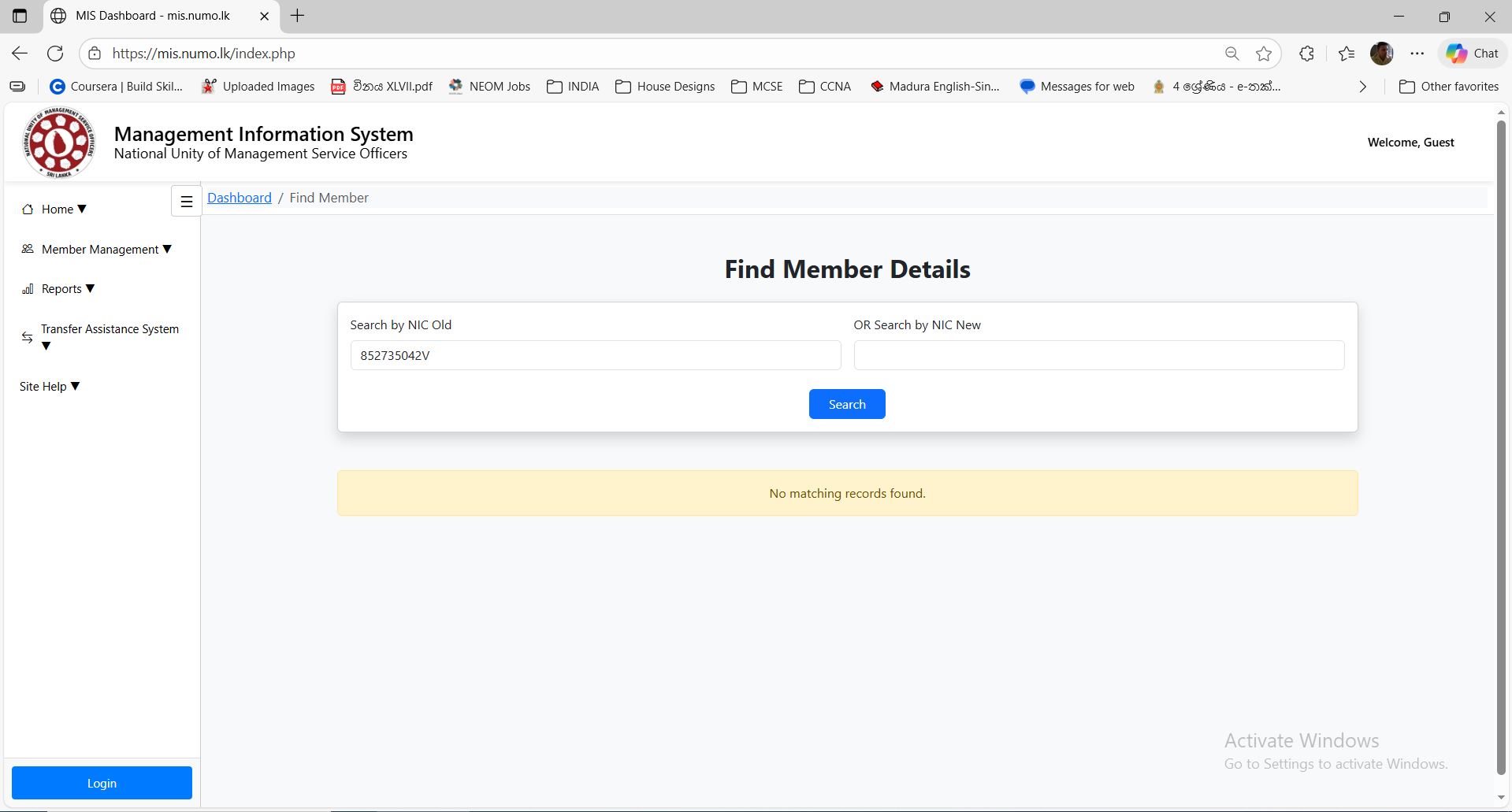
ඔබ අපගේ සාමාජිකයෙකු නොවේ නම් පහත පරිදි No Matching Records යන පණිවුඩය දිස්වනු ඇත.
⚠️ වැදගත් :
අයදුම්පත් ඉදිරිපත් කිරීමේදී ජාතික හැදුනුම්පත් අංකය වැරදියට සටහන් වීම හේතුවෙන් සහ දත්ත ඇතුළත් කිරීමේ දෝෂ මත ඔබගේ ජාතික හැදුනුම්පත් අංකය හා පද්ධතියේ තොරතුරු සමාන නොවීම නිසාද ඔබගේ සාමාජික තොරතුරු දර්ශණය නොවිය හැක. එබැවින් ඔබගේ සම්පූර්ණ නම, අවසන් වරට සේවය කල සේවා ස්ථාන, ජංගම දුරකතන අංකය හා ජාතික හැදුනුම්පත් අංකය පහත අංක වෙත හෝ සංගමයේ මධ්යම කාරක සභිකයෙකු වෙත යොමු කිරීමෙන් වැඩිදුර පරික්ෂා කර තහවුරු කර ගත හැක.
📞 0712259759 / 0776357344
2. සාමාජිකත්වය ලබාගැනීමට අයදුම් කිරීම
සාමාජිකත්වය සඳහා අයදුම් කිරීම
Apply for Membership බොත්තම Press කරන්න. එවිට පහත පරිදි Apply for Membership පිටුව ඔබට දිස්වනු ඇත.
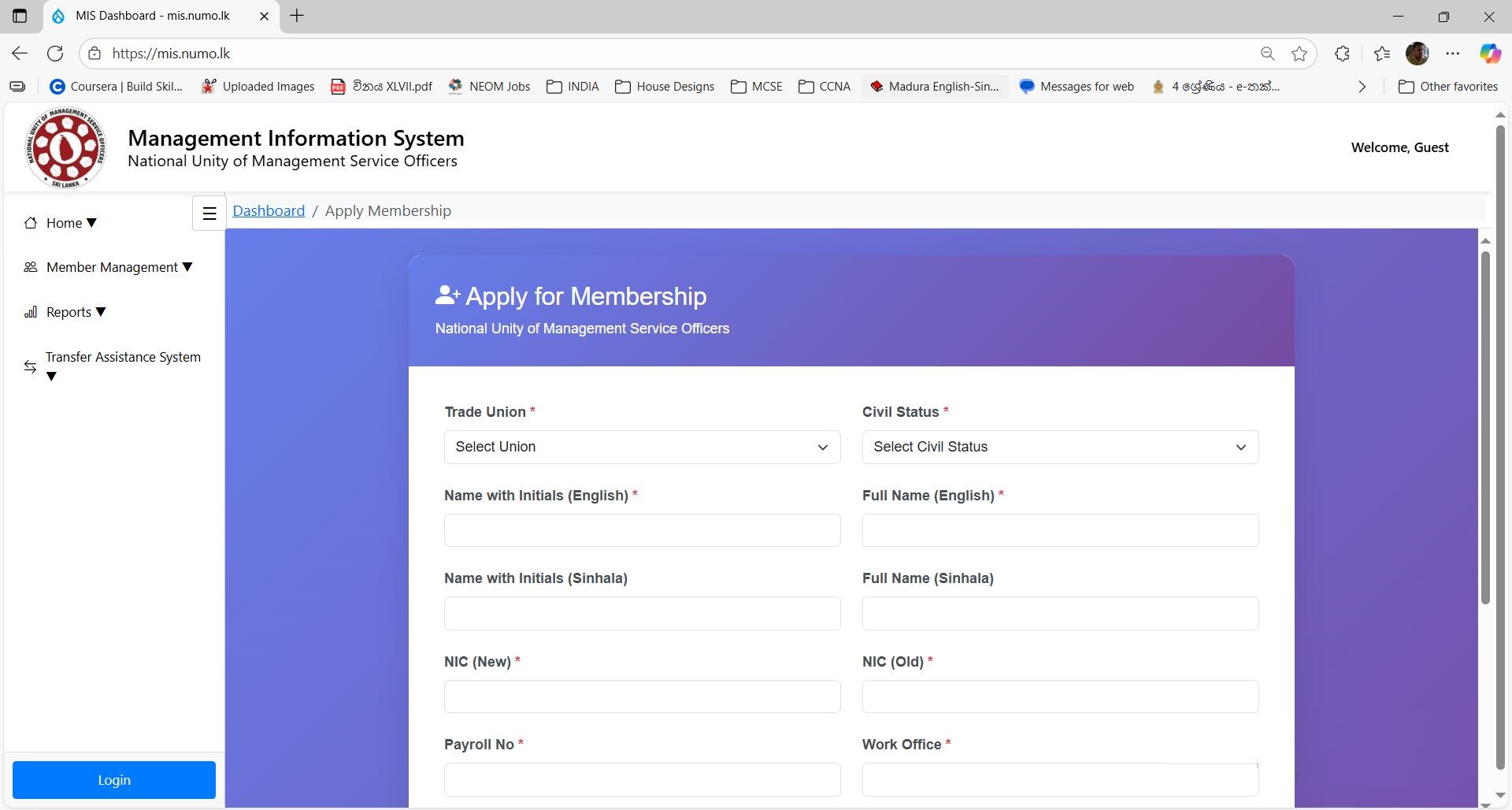
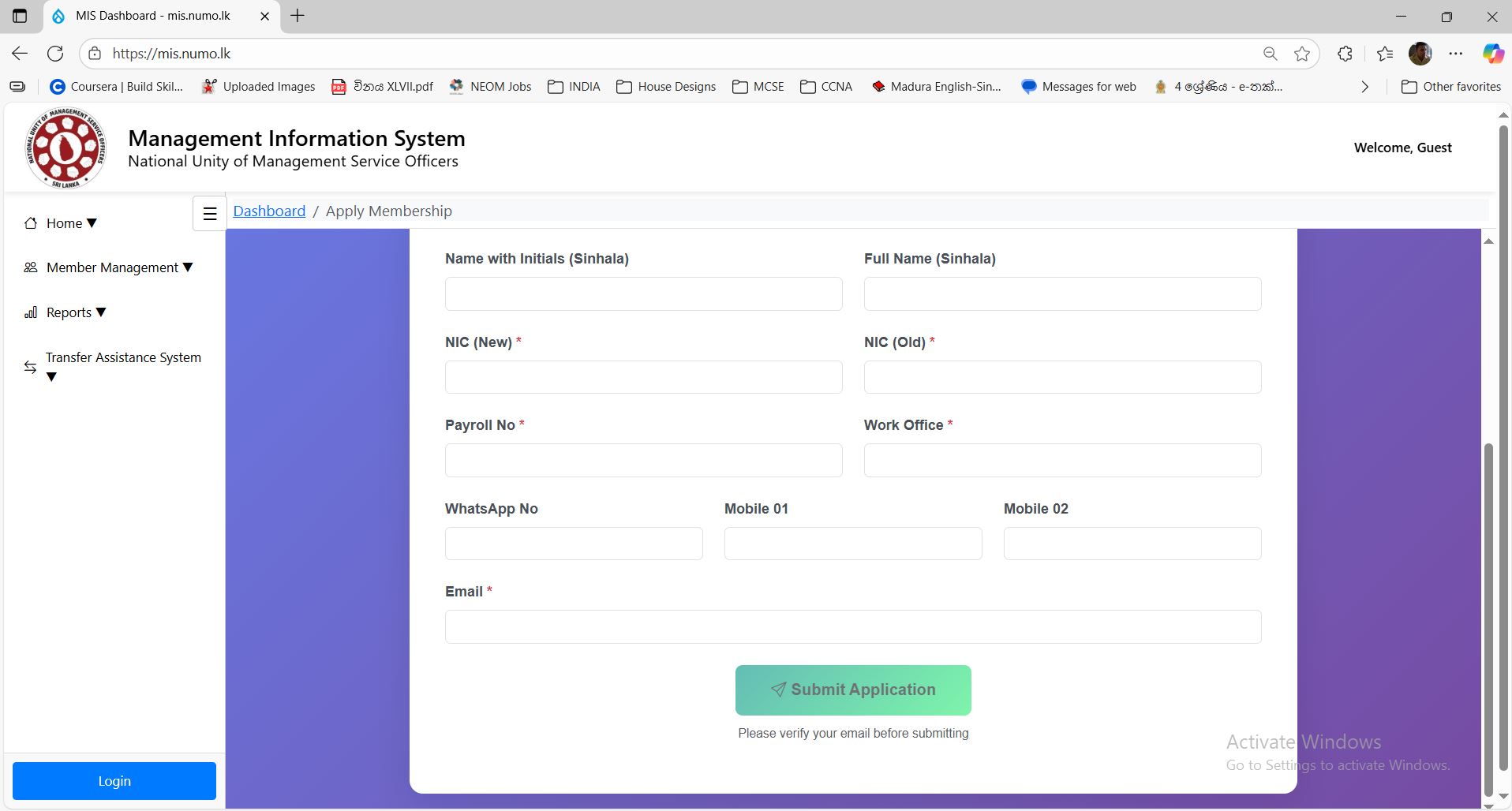
ඉන් අනතුරුව විවෘත වන වින්ඩෝවේ ඉල්ලා ඇති තොරතුරු පහත සදහන් පරිදි සම්පූර්ණ කරන්න.
- Trade Union - යන Dropdown Menu එකේ ඇති National Unity of Management Service Officers යන්න තෝරන්න.
- Civil Status - ඔබගේ සිවිල් තත්ත්වය (Mr. / Mrs. / Miss) යන්න තෝරන්න.
- Name with Initials (English) - ඔබගේ මුලකුරු සමග නම ඉංග්රීසි භාෂාවෙන් ඇතුළත් කරන්න.
- Full Name (English) - ඔබගේ සම්පූර්ණ නම ඉංග්රීසි භාෂාවෙන් ඇතුළත් කරන්න.
- Name with Initials (Sinhala) - ඔබගේ මුලකුරු සමග නම සිංහල භාෂාවෙන් ඇතුළත් කරන්න.
- Full Name (Sinhala) - ඔබගේ සම්පූර්ණ නම සිංහල භාෂාවෙන් ඇතුළත් කරන්න.
- NIC (New) - ඔබගේ පරිශීලක නාමය (User Name) වන්නේ ඔබගේ ජාතික හැදුනුම්පත් අංකයේ නව Format එක වේ. එබැවින් මෙය නිවැරදිව ඇතුළත් කිරීම ඉතා වැදගත් වේ.
උදා: ඔබගේ පැරණි ජාතික හැදුනුම්පත් අංකය 813127052V නම් ඉදිරියට සම්පූර්ණ වර්ෂය ලැබෙන ලෙස "19" ත් 5 වන සහ 6 වන ඉලක්කම් දෙක අතරට "0" ඉලක්කමත් යොදා සකස් කර ගත යුතුය. එවිට නව ජාතික හැදුනුම්පත් අංකය 198131207052 වේ. (19xxxxx0xxxx) - NIC (Old) - පැරණි ජාතික හැදුනුම්පත් අංකයද අනිවාර්යයෙන් ඇතුළත් කළ යුතු අතර, ඉලක්කම සහ V අක්ෂරය අතර කිසිදු ඉඩක් නොතබා අංකය ඇතුළත් කළ යුතුය. ඔබ හට ඇත්තේ නව Format එක සහිත අංකයක් නම් ඉහත උදාහරණයම විරුද්ධ දිශාවට භාවිතා කරමින් නව අංකය පැරණි අංකයක් ලෙසට පරිවර්තනය කරගන්න.
- Payroll No - ඔබගේ වැටුප් පත්රිකාවේ සදහන් අංකය වේ. මෙම අංකය වැටුප් ගෙවීම් කරන ශාඛාවෙන් ලබාගෙන ඉදිරිපත් කරන්න.
- Work Office - ඔබ සේවය කරන ආයතනය සහ නිවැරදි ලිපිනය ඉංග්රීසි භාෂාවෙන් පමණක් මෙහි ඇතුළත් කරන්න. ඔබ යම් දෙපාර්තමේන්තුවක උප කාර්යාලයක සේවය කරන්නේ නම් උප කාර්යාලය ඔබගේ Work Office එක විය යුතුය.
- Appointment Date - කළමනාකරණ සේවා නිලධාරී සේවයට පත්වීම් ලද දිනය ඇතුලත් කරන්න.
- WhatsApp No - ඔබගේ වට්ස්ඇප් ජංගම දුරකතන අංකය සදහන් කරන්න.
- Mobile 01 සහ Mobile 02 - ඔබ සතුව වෙනත් දුරකතන අංක ඇත්නම් සදහන් කරන්න.
- Email - ඔබගේ විද්යුත් තැපැල් ලිපිනය මෙහි සදහන් කල යුතු අතර, විද්යුත් තැපැල් ලිපිනය තහවුරු කිරීම (Verify) කිරීම සදහා පහත උපදෙස් අනුගමනය කරන්න.
⚠️ ඉතා වැදගත්:
විද්යුත් තැපැල් ලිපිනයක් නොමැතිව මෙම මාර්ගගත (Online) අයදුම්පත මගින් ඔබට අයදුම් කිරීමට හැකියාවක් නොමැත. එබැවින් ඔබට විද්යුත් තැපැල් ලිපිනයක් නොමැති නම්, විද්යුත් තැපැල් ලිපිනයක් අළුතින් සකස් කර හෝ මෙම අයදුම්පත මාර්ගගතව පමණක් යොමු කිරීමට ඔබව සෑම විටම උනන්දු කරන අතර කාර්යාලීය නිල විද්යුත් තැපැල් ලිපින හෝ වෙනත් අයෙකුගේ විද්යුත් තැපැල් ලිපින මේ සදහා භාවිතා නොකළ යුතු බව අවධාරණය කරමු.
සුවිශේෂී තත්වයන් යටතේ ඔබ හට විද්යුත් තැපැල් ලිපිනයක් සකස් කර ගත නොහැකි නම්, පහත යොමුවෙන් ගොස් සංගමයේ සාමාජික අයදුම්පතක් Download කරගෙන මුද්රණය කරගෙන අතින් තොරතුරු පුරවා සංගමය වෙත එවීමට කටයුතු කරන්න. Google Drive Folder එක විවෘත කරන්න
විද්යුත් තැපැල් ලිපිනය තහවුරු කිරීම
ඔබගේ විද්යුත් තැපැල් ලිපිනය තහවුරු කිරීම සදහා ඔබගේ විද්යුත් තැපැල් ලිපිනය නිවැරදිව ඇතුළත් කර Send Verification Code බොත්තම මත Press කරන්න. එවිට අංක 06 කින් සමන්විත OTP (One Time Password) කේතයක් ඔබගේ විද්යුත් තැපැල් ලිපිනය වෙත ලැබෙනු ඇත.
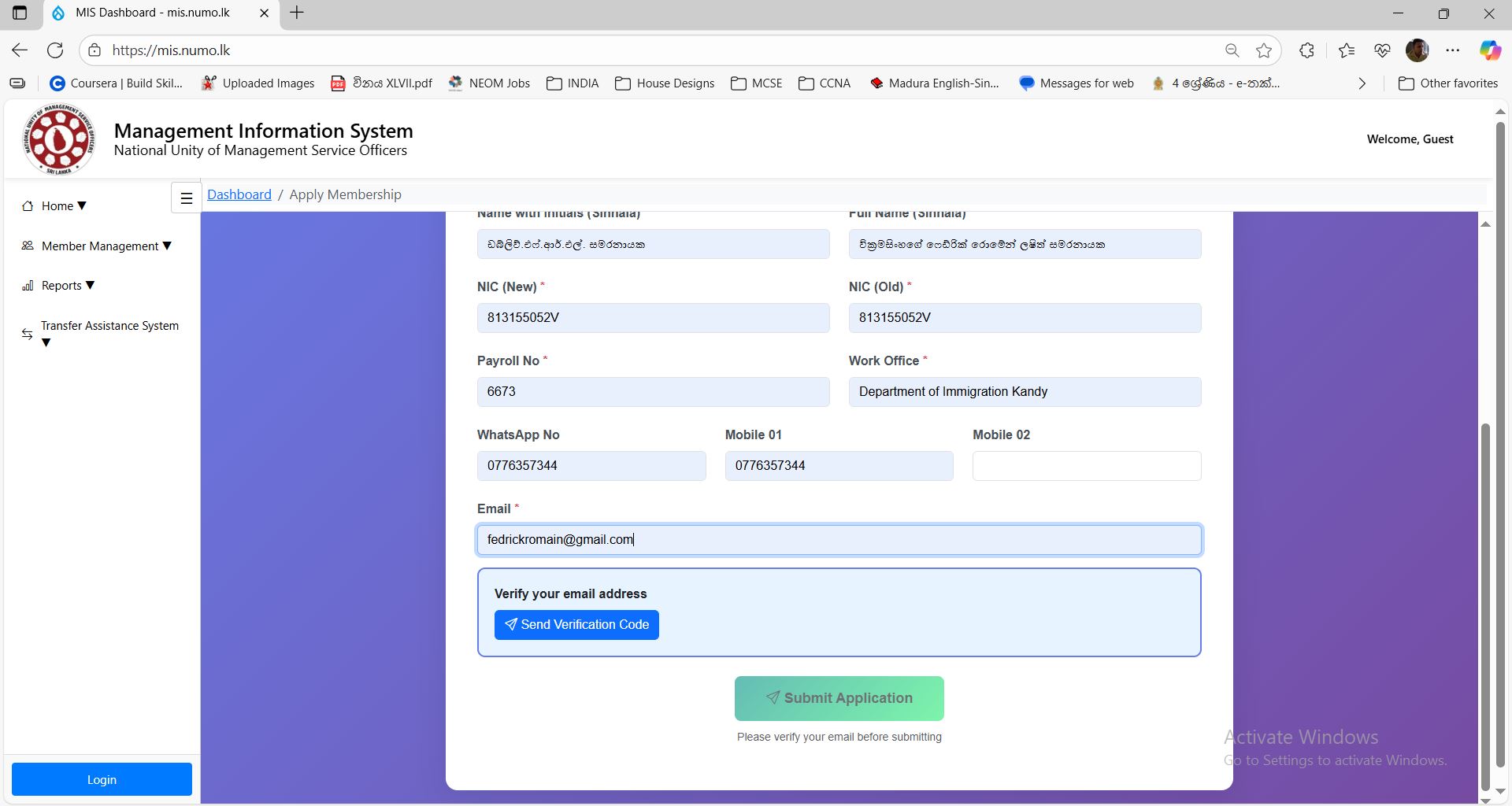
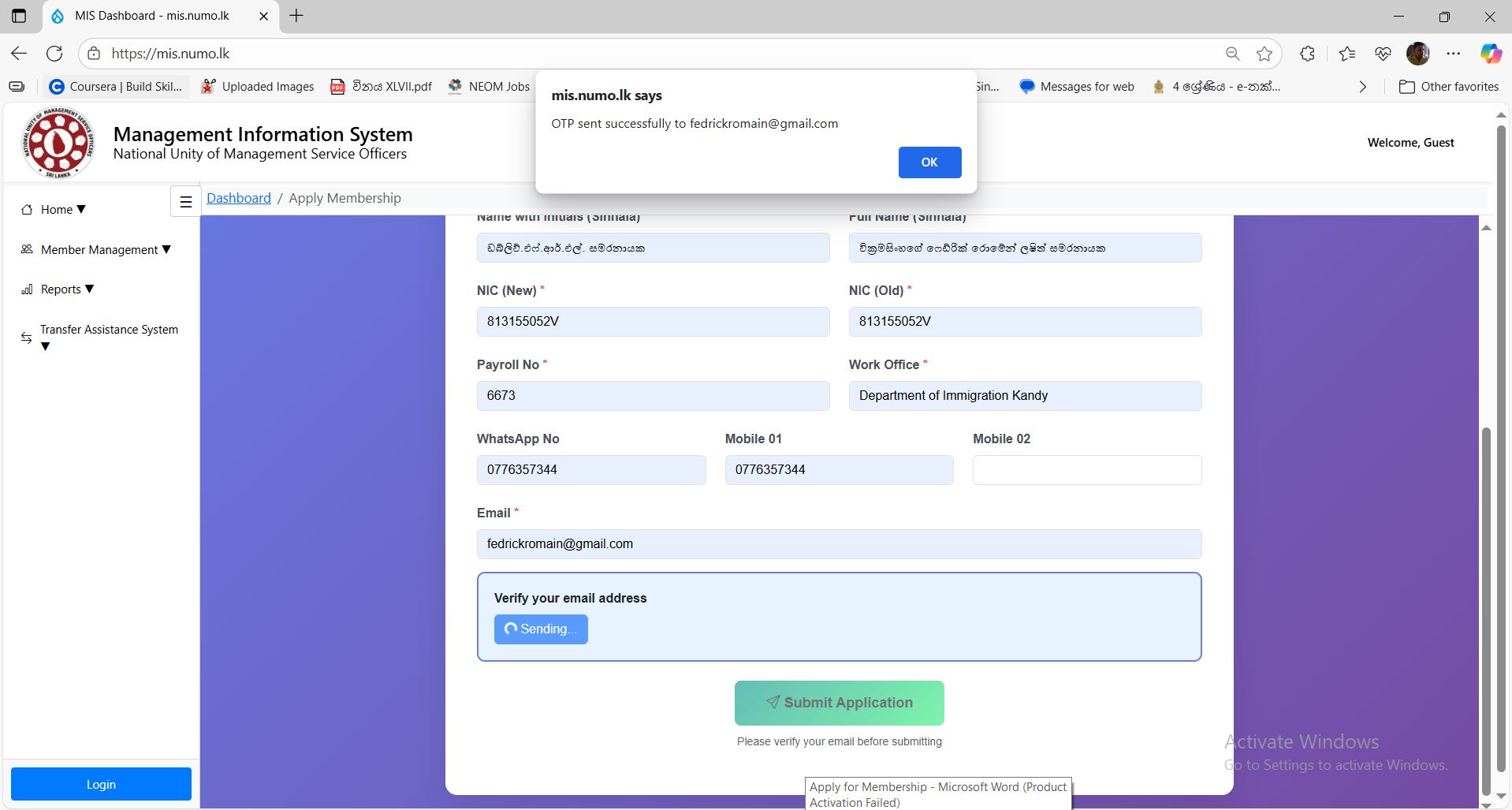
⚠️ ඉතා වැදගත්:- ඇතැම් අවස්ථාවල විද්යුත් තැපැල් ගිණුම් විසින් මෙවැනි OTP සහිත ඊමේල් පණිවිඩ Spam ෆෝල්ඩරය වෙත යොමු කරන බැවින් ඔබගේ Inbox එක තුළ මෙම ඊමේල් පණිවිඩය දර්ශණය නොවේ නම් Spam ෆෝල්ඩරය තුළ පරික්ෂා කර බලන්න.
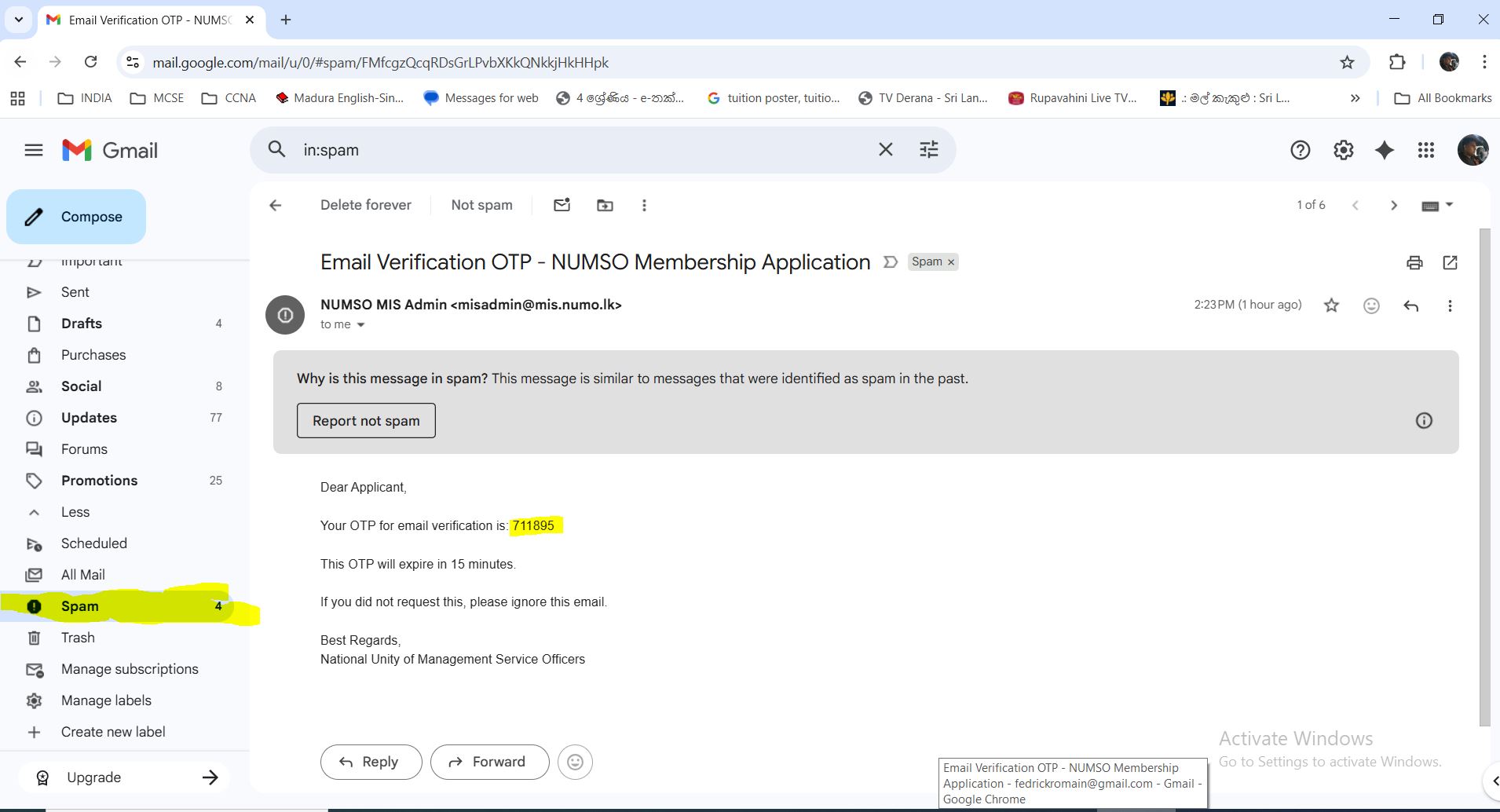
අනතුරුව ඔබගේ ඊමේල් පණිවිඩයේ සදහන් කේතය ඇතුළත් කර Verify බොත්තම Press කරන්න. අදාළ කේතය ඇතුළත් කිරීම සදහා ඔබට විනාඩි 15ක කාලයක් ඇති අතර විනාඩි 15ක කාලය ඉක්ම ගිය පසු තවදුරටත් එම කේතය වලංගු නොවන බැවින් නව කේතයක් ලබාගැනීම සදහා Resend OTP යන්න මත Click කළ යුතු අතර, එවිට නව කේතයක් නැවතත් ඔබගේ විද්යුත් තැපැල් ලිපිනය වෙත ලැබෙනු ඇත.
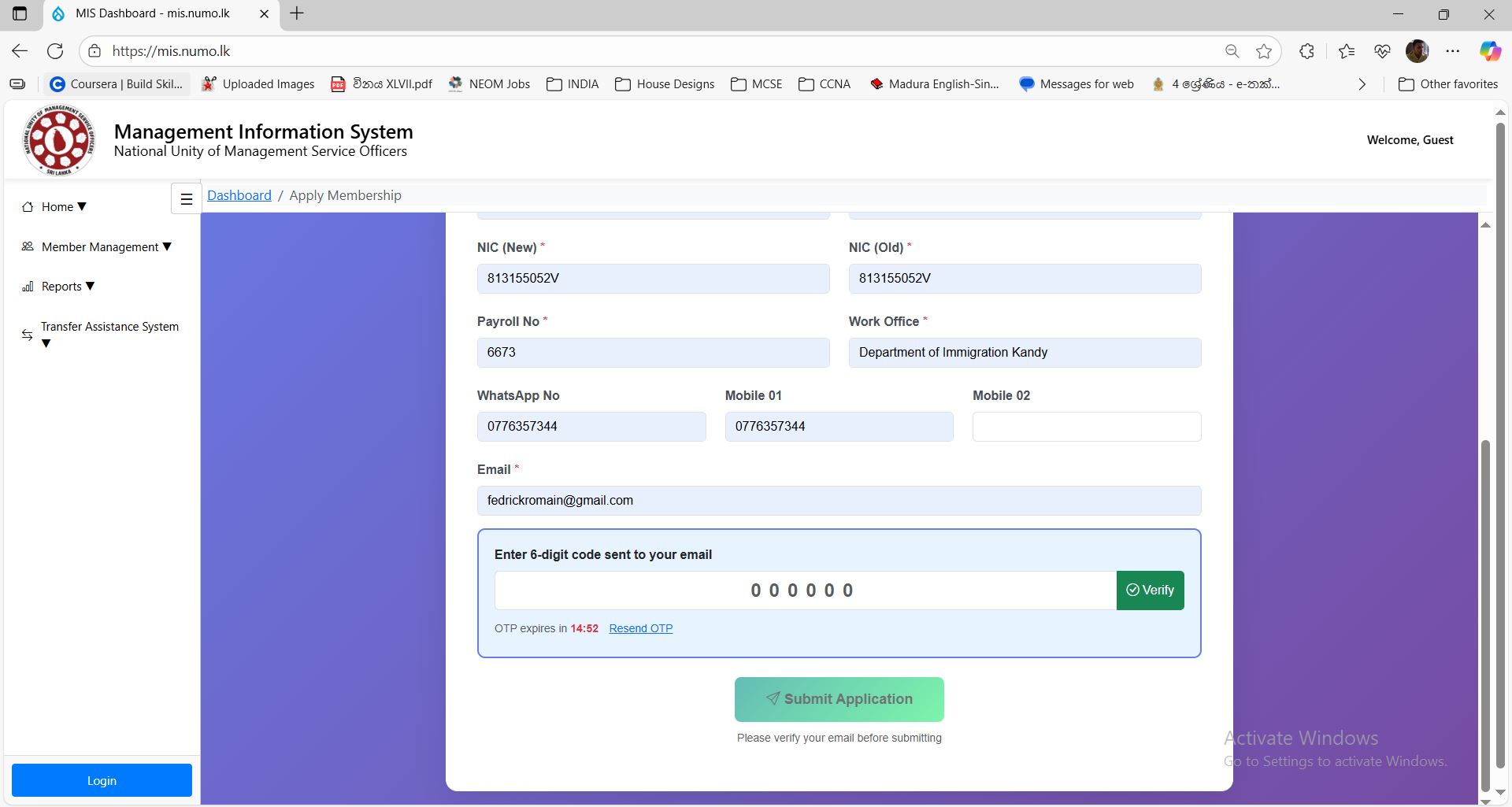
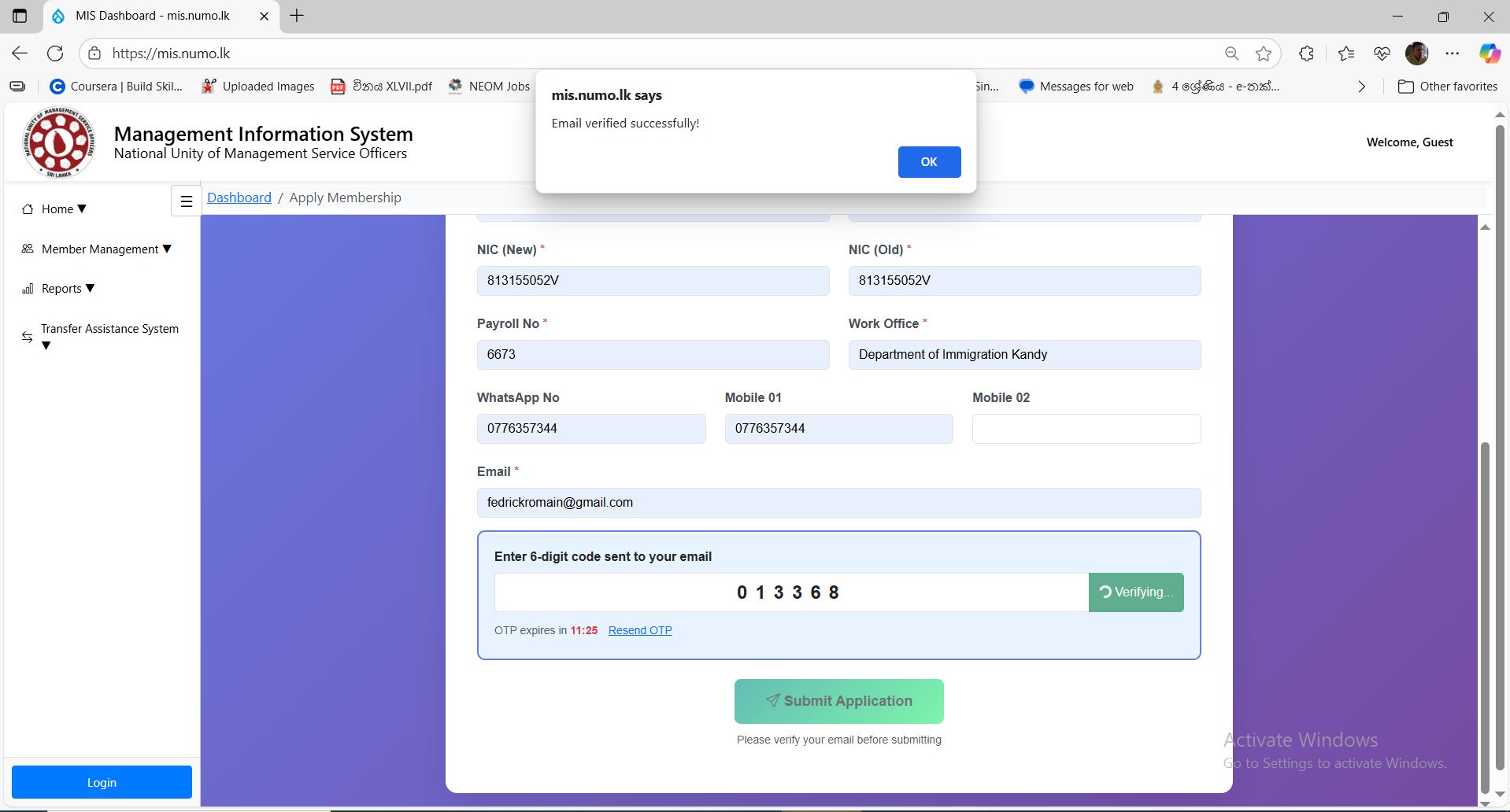
OTP කේතය නිවැරදිව ඇතුළත් කර Verify බොත්තම Press කල පසු පහත පරිදි ඔබගේ විද්යුත් තැපැල් ලිපිනය සත්යාපනය කළ බවට පණිවිඩයක් තිරයේ දිස්වන අතර Email Verified ලෙස Badge එකක් දර්ශණය වේ.
අයදුම්පත Submit කිරීම
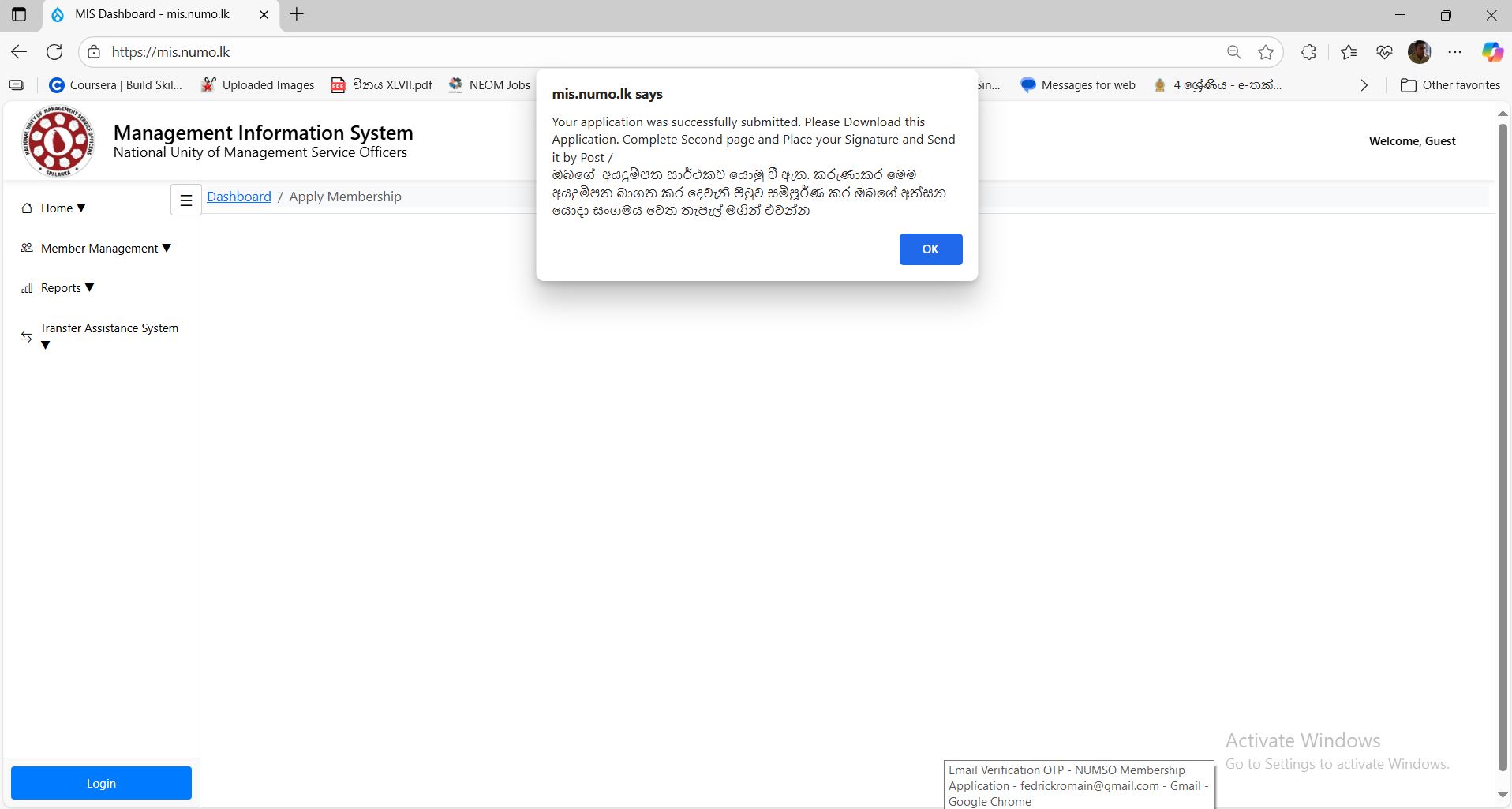
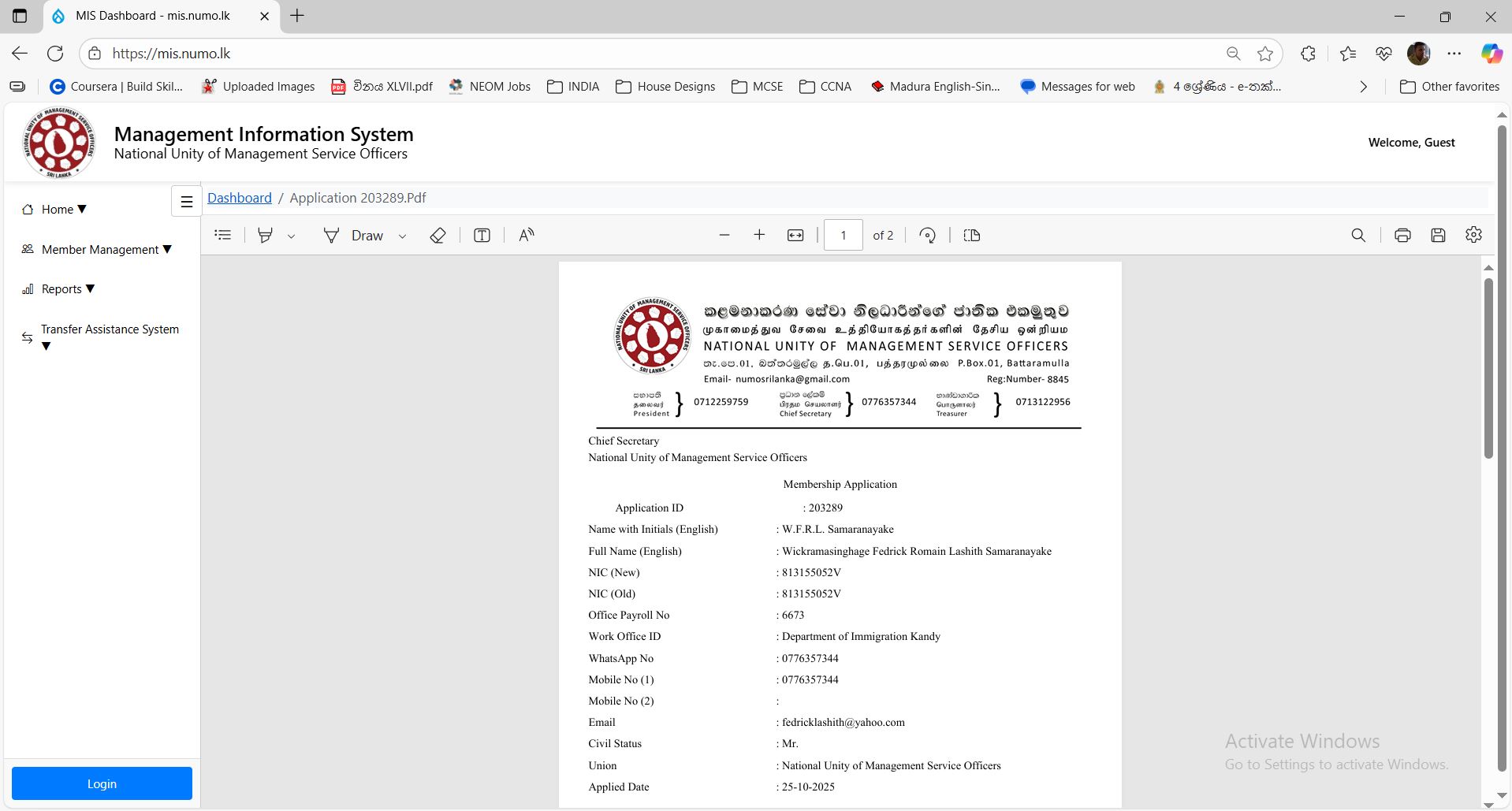
අනතුරුව ඔබගේ අයදුම්පත Submit කිරීම සදහා Submit Application බොත්තම මත Click කරන්න. එවිට ඔබගේ අයදුම්පත සාර්ථකව යොමු වූ බව තිරයේ දිස්වන අතර ඔබගේ සාමාජික අයදුම්පතේ මෘදු පිටපතක් ඔබගේ විද්යුත් තැපැල් ලිපිනයට ස්වයංක්රීයව යොමු වන අතර, ඔබගේ තිරයේද එය දිස්වේ.
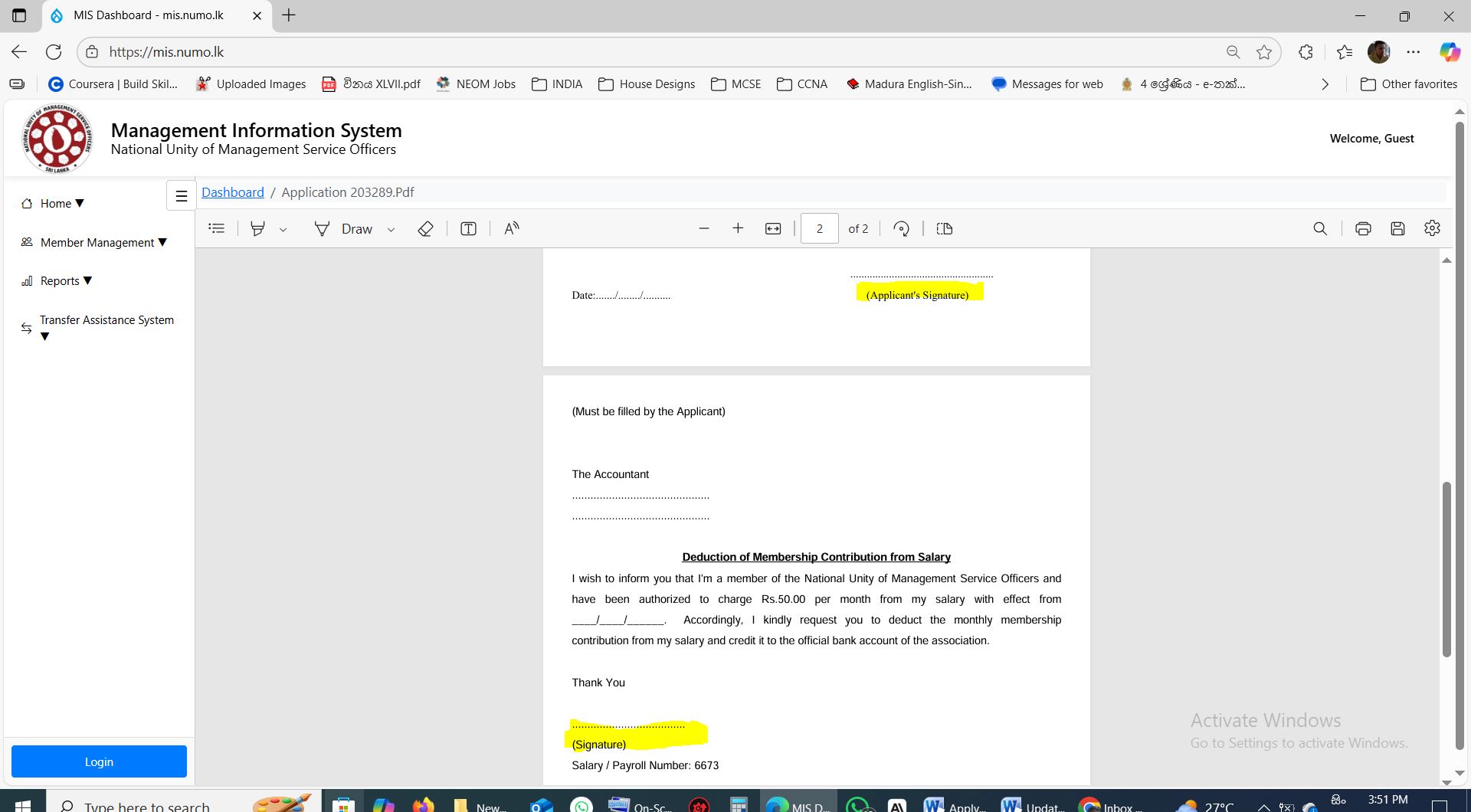
එම අයදුම්පත භාගත කර මුද්රණය කර ගැනීමෙන් පසු ඔබ හට අත්සන් කිරීමට ඇති සියළුම ස්ථාන වල නිසි පරිදි ඔබගේ අත්සන තබා අප සංගමය වෙත තැපෑලෙන් එවීමට හෝ අප සංගමයේ දිස්ත්රික් නියෝජිතයෙකු / මධ්යම කාරක සභිකයෙකු වෙත භාරදීමට කටයුතු කරන්න.
අයදුම්පත අනුමත කිරීමෙන් පසු
ඔබගේ මුද්රිත අයදුම්පත අප සංගමය වෙත ලැබුණු පසු සංගමයේ විධායක සභාව විසින් එය අනුමත කරන අතර, එම අවස්ථාවේදී ඔබගේ විද්යුත් තැපැල් ලිපිනයට පහත සදහන් තොරතුරු ලැබෙනු ඇත:
1. ඔබගේ සාමාජික අංකය
2. MIS පද්ධතියට පිවිසීම සදහා පරිශිලක නාමය - මෙය අනිවාර්යයෙන්ම NIC (New) ලෙස ඔබ සදහන් කරන ලද ඔබගේ නව ජාතික හැදුනුම්පත් අංකය වේ.
3. පද්ධතියට පිවිසීම සදහා වන තාවකාලික මුරපදය
එම තොරතුරු භාවිතා කර ඔබ හට අපගේ සංගමයේ MIS පද්ධතියට (mis.numo.lk) ඇතුළු වීමට (Log වීමට) හැකියාව ලැබෙන අතර අනිවාර්යයෙන්ම ඔබ විසින් ඔබගේ ගිණුමට ඇතුළු වී (Log වී) අප විසින් ඔබ වෙත ලබාදුන් තාවකාලික මුර පදය වෙනස් කිරීමට කටයුතු කළ යුතු ය.
ඔබගේ ගිණුමට Log වූ පසු පමණක් ඔබට දර්ශණය වන මෙනුවේ Edit User Details මගින් ඔබගේ User Profile එක යාවත්කාලීන කිරීමට හා ඔබගේ ඡායාරූපය පද්ධතිය වෙත ඇතුළත් කිරීමට හැකියාව ඇත.
3. සාමාජික තොරතුරු යාවත්කාලීන කිරීම
තොරතුරු යාවත්කාලීන කිරීම
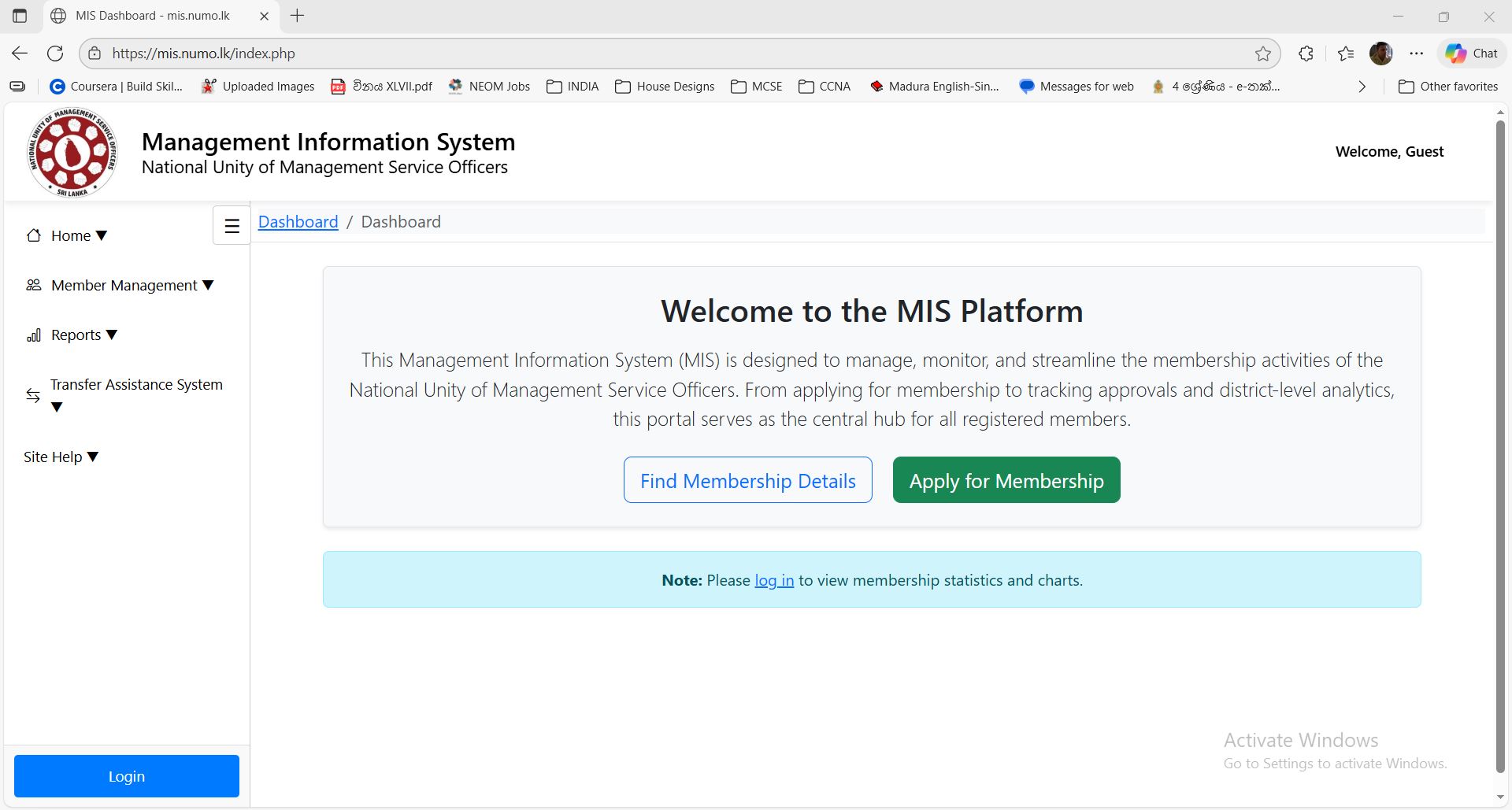
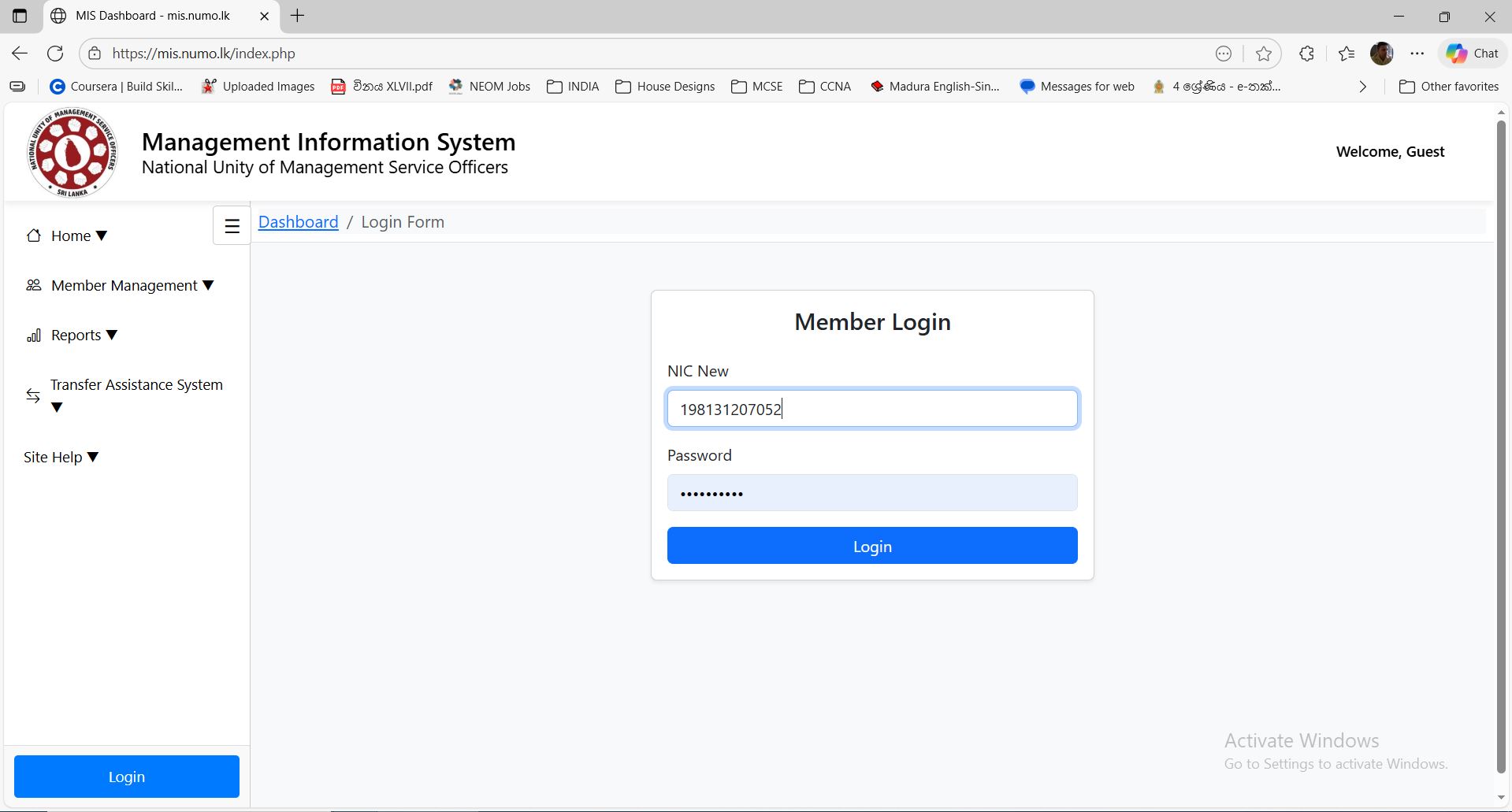
ඔබගේ තොරතුරු යාවත්කාලීන කිරීම සදහා වෙබ් අඩවිය වෙත ලොග් (Log) විය යුතු බැවින් වම්පස පහත කෙළවරේ ඇති Login බොත්තම Press කරන්න. එවිට පහත පරිදි Member Login පිටුව දර්ශණය වේ.
ඔබගේ පරිශීලක නාමය (User Name) වන්නේ ඔබගේ ජාතික හැදුනුම්පත් අංකයේ නව Format එක වේ.
උදා: ඔබගේ පැරණි ජාතික හැදුනුම්පත් අංකය 8131275052V නම් ඉදිරියට සම්පූර්ණ වර්ෂය ලැබෙන ලෙස "19" ත් 5 වන සහ 6 වන ඉලක්කම් දෙක අතරට "0" ඉලක්කමත් යොදා සකස් කර ගත යුතුය. එවිට නව ජාතික හැදුනුම්පත් අංකය 198131207052 වේ. (19xxxxx0xxxx)
මුරපදය (Password) ලෙස පළමුවරට ඔබේ ගිණුමට ඇතුළුවීම සදහා ඔබගේ විද්යුත් තැපැල් ලිපිනය වෙත එවා ඇත මුරපදය (Password) එක භාවිතා කල යුතුය. අනතුරුව Login බොත්තම Press කරන්න.
Profile Edit කිරීමට ඇති විකල්ප
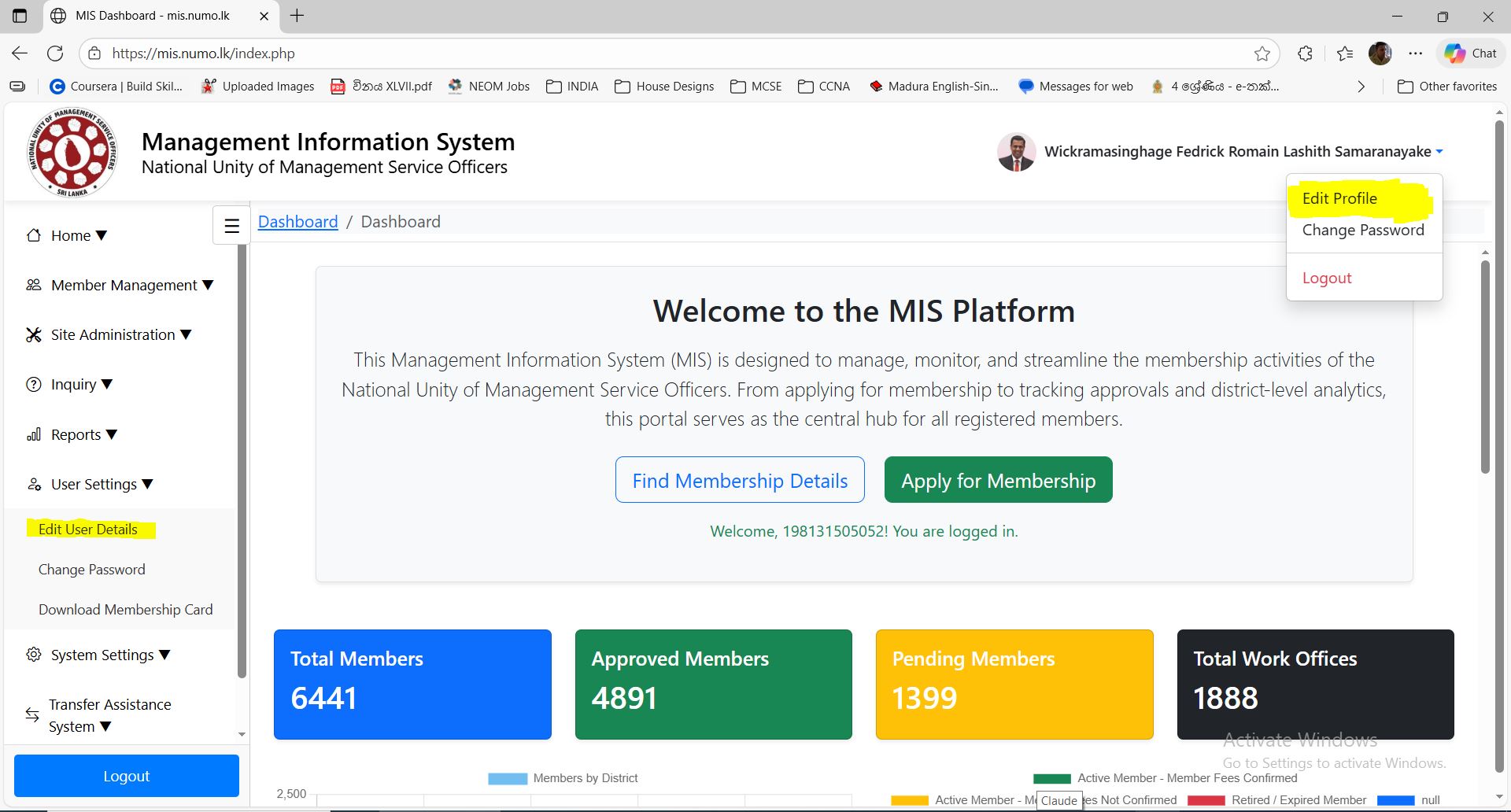
එවිට ඔබ පද්ධතිය තුලට ප්රවේශ වන අතර වම් ඉහළ කෙළවරේ Welcome Guest යන්න වෙනුවට ඔබගේ නම දිස්වනු ඇත. ඔබගේ තොරතුරු යාවත්කාලීන කිරීම සදහා ඔබ හට විකල්ප (Options) දෙකක් ලබා දී ඇත:
1. දකුණු ඉහළ කෙළවරේ ඔබගේ නම ආසන්නයේ ඇති මෙනුව මගින් ගොස් Edit Profile යන්න තෝරන්න.
2. වම් පස Side bar එක තුළ ඇති ප්රධාන මෙනුවේ User Settings → Edit User Details යන්න තෝරන්න.
Update User Profile Details පිටුව
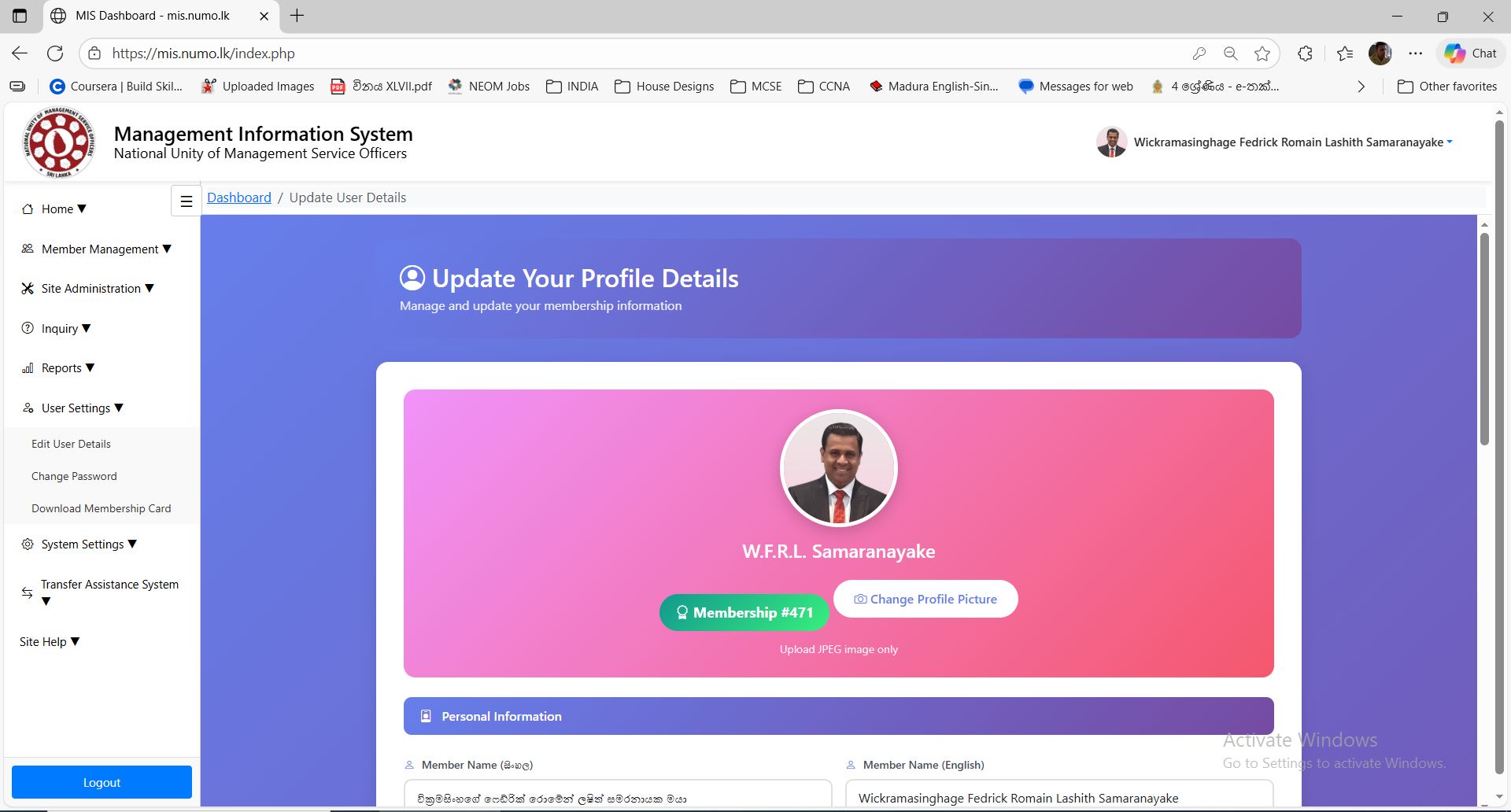
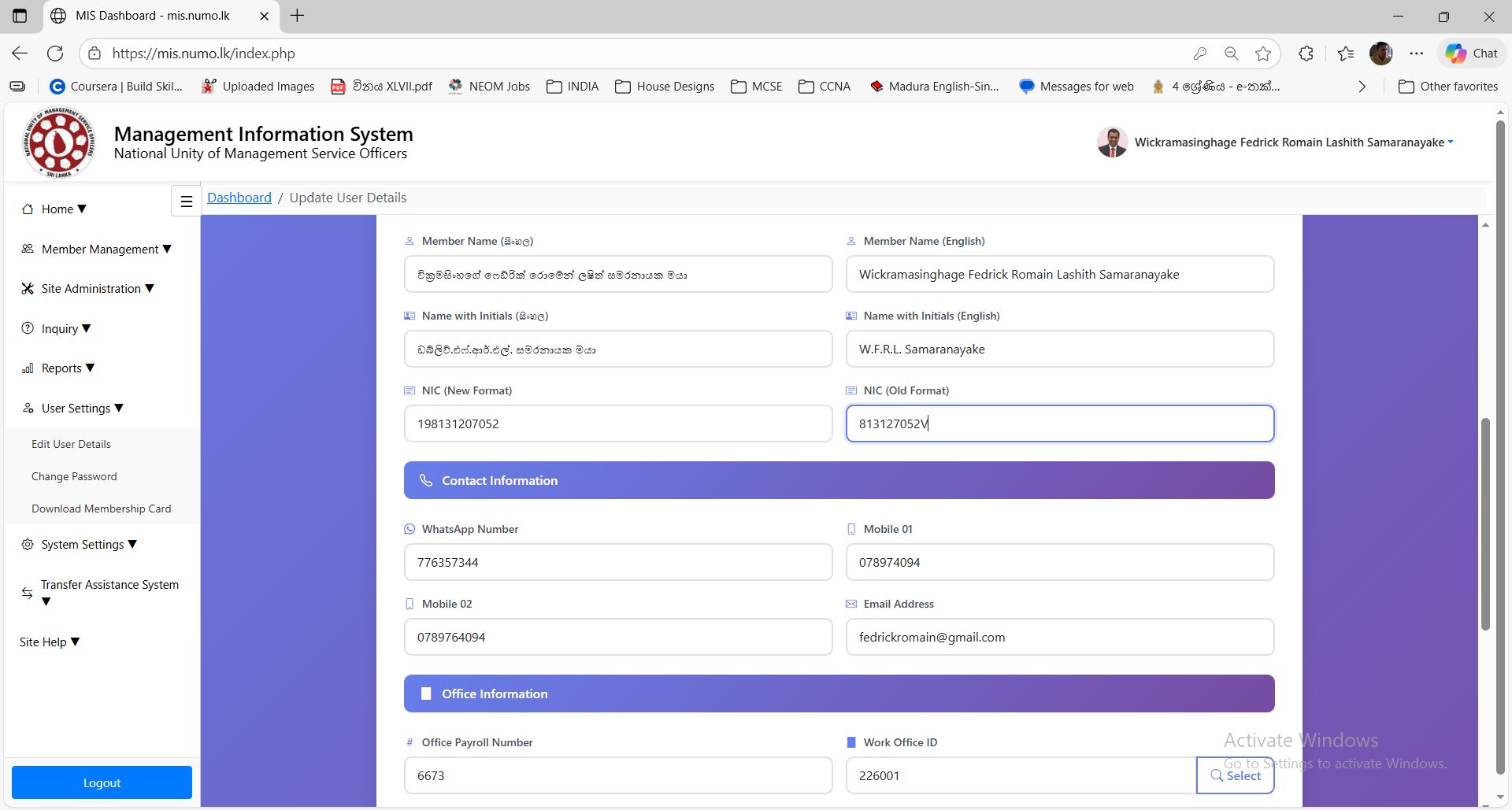
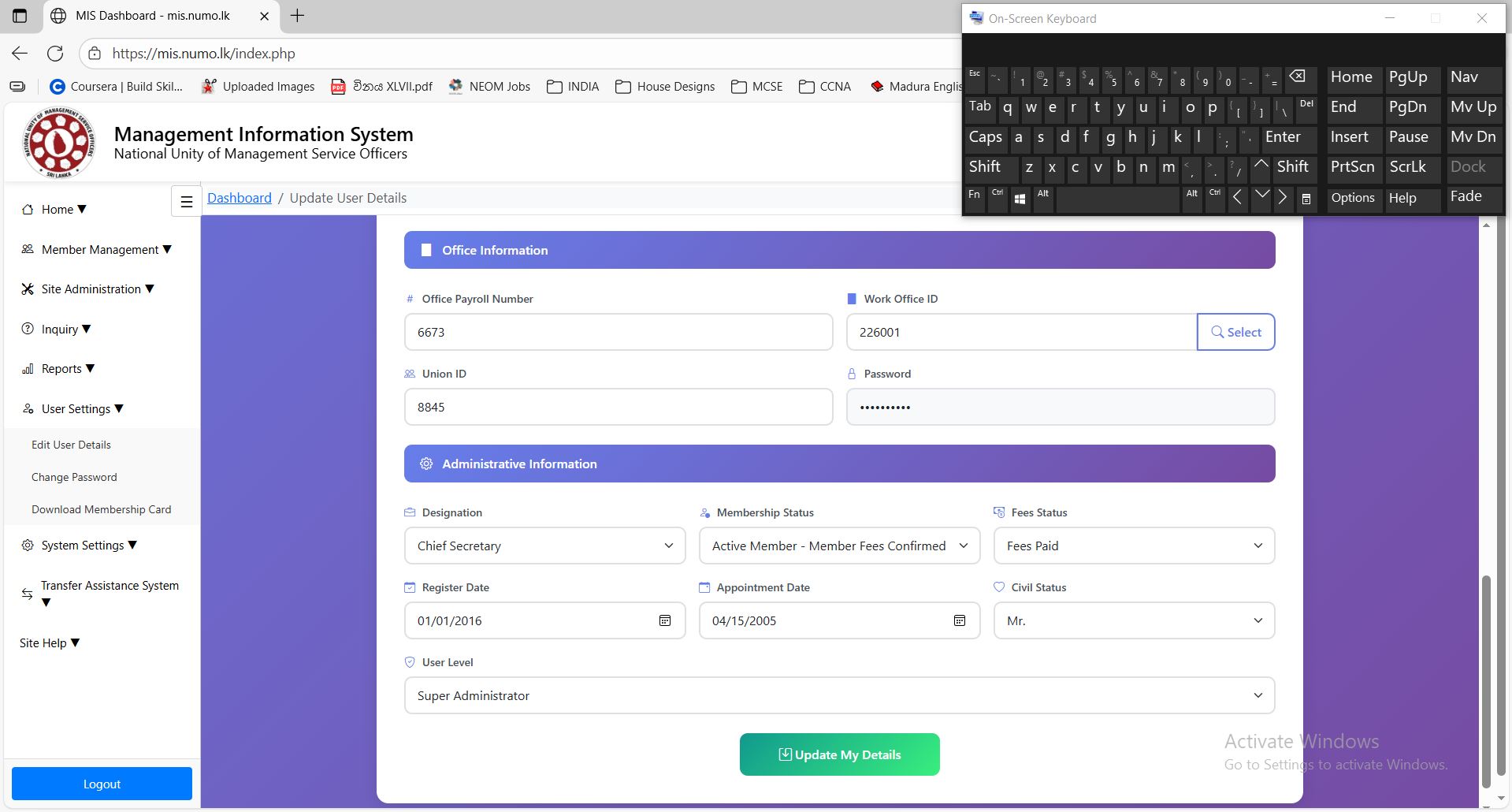
එවිට පහත පරිදි Update User Profile Details පිටුව දර්ශණය වනු ඇත. මෙහිදී ඔබගේ පරිශිලක ගිණුමට අදාළව යාවත්කාලීන කිරීමට අවසර ලබා දී ඇති තොරතුරු පමණක් අදාළ ස්ථානවල වෙනස් කිරීමට හැකියාව ඇති අතර ඔබගේ ඡායාරූපයක්ද ඇතුළත් කළ යුතුය. සේවා ස්ථානය වෙනස් කිරීම සදහා පහත උපදෙස් අනුව කටයුතු කරන්න.
සේවා ස්ථානය වෙනස් කිරීම
සේවා ස්ථානය වෙනස් කිරීම සදහා ඉහත රූපයේ ඇති Work Office ID යන ස්ථානයේ ඇති Select බොත්තම තෝරන්න. එවිට පහත පරිදි සියළුම සේවා ස්ථාන වල නාම ලේඛණය සහිත නව වින්ඩෝවක් ඔබ හට දර්ශණය වනු ඇත.
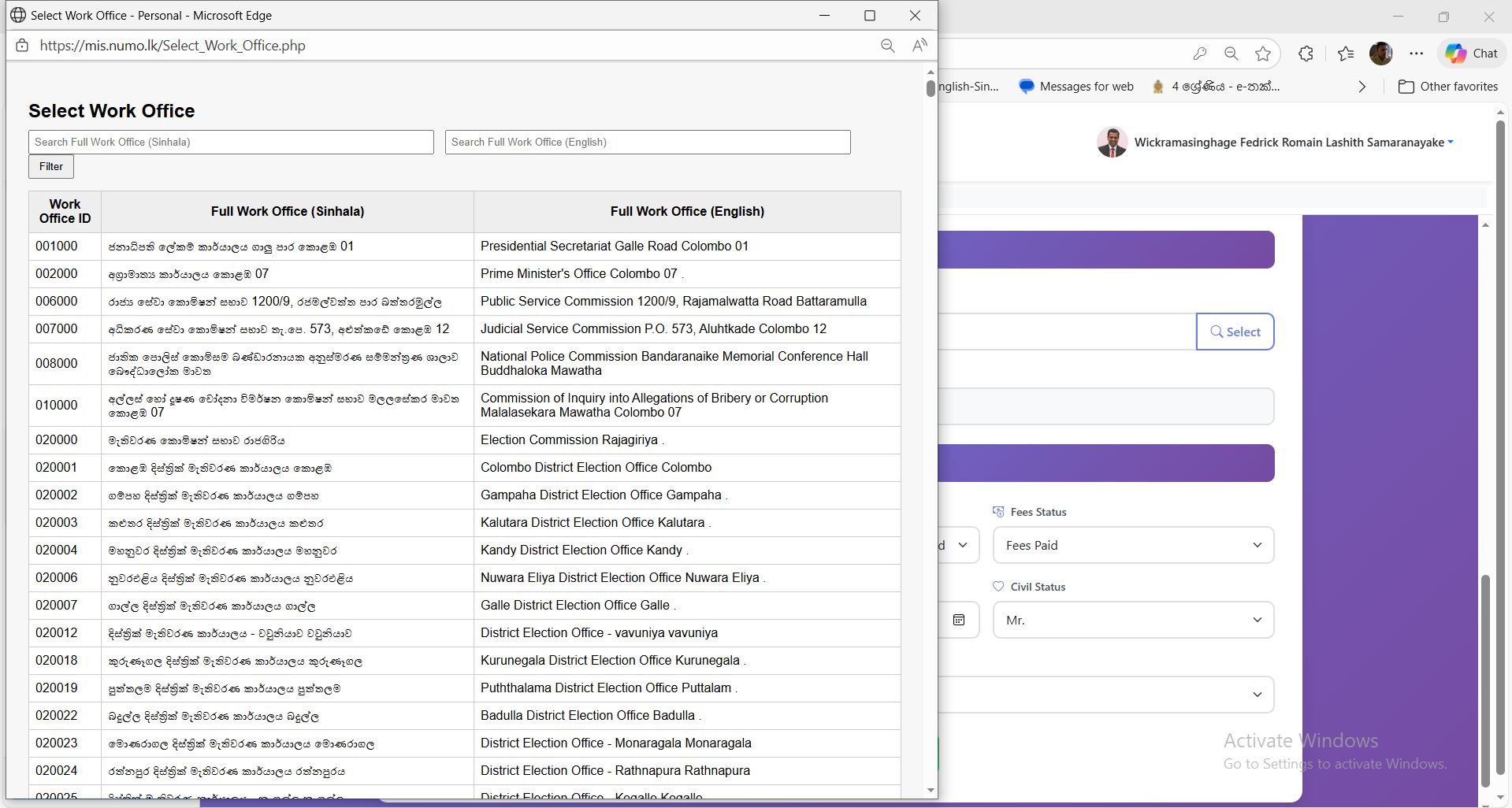
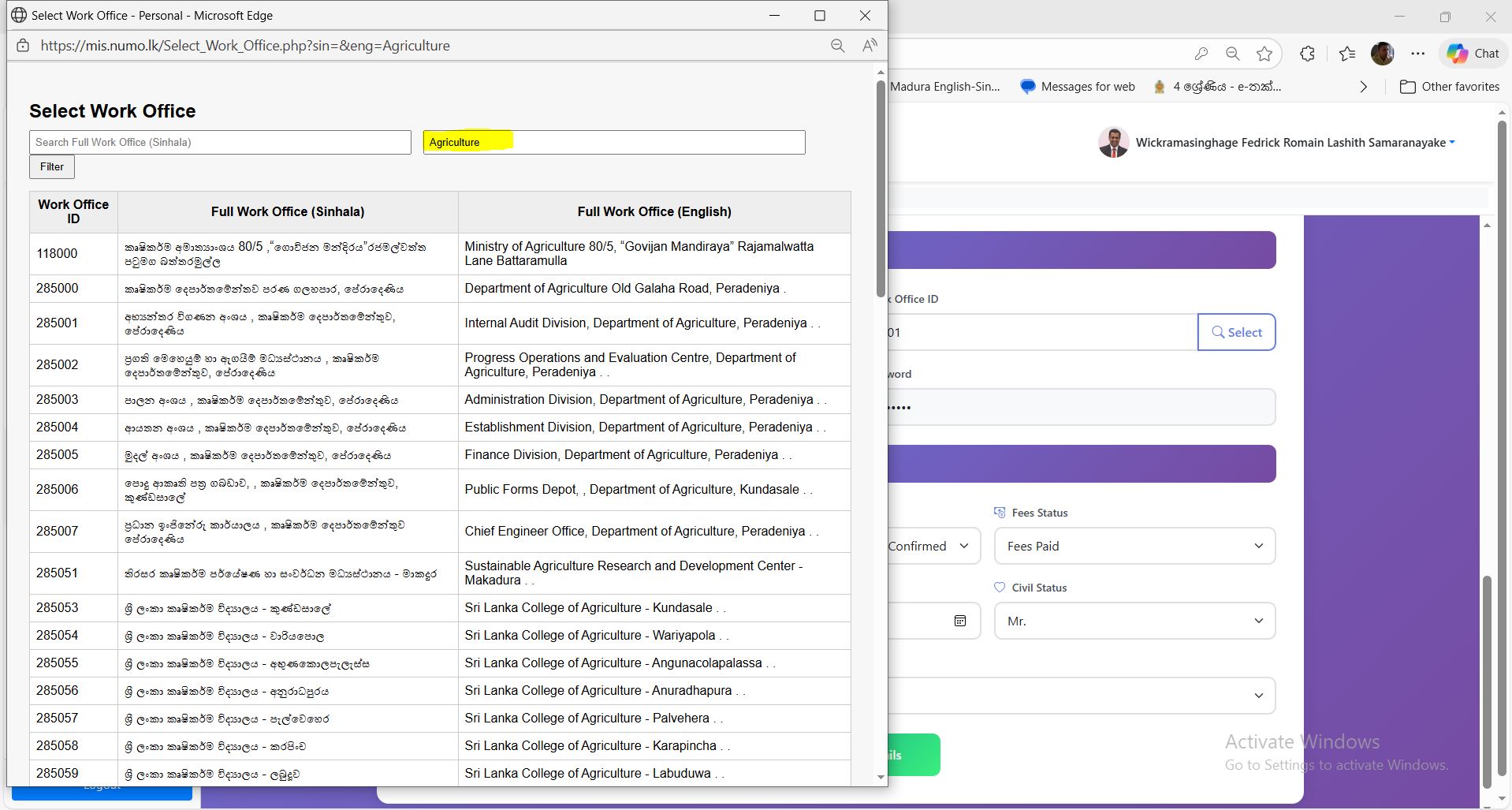
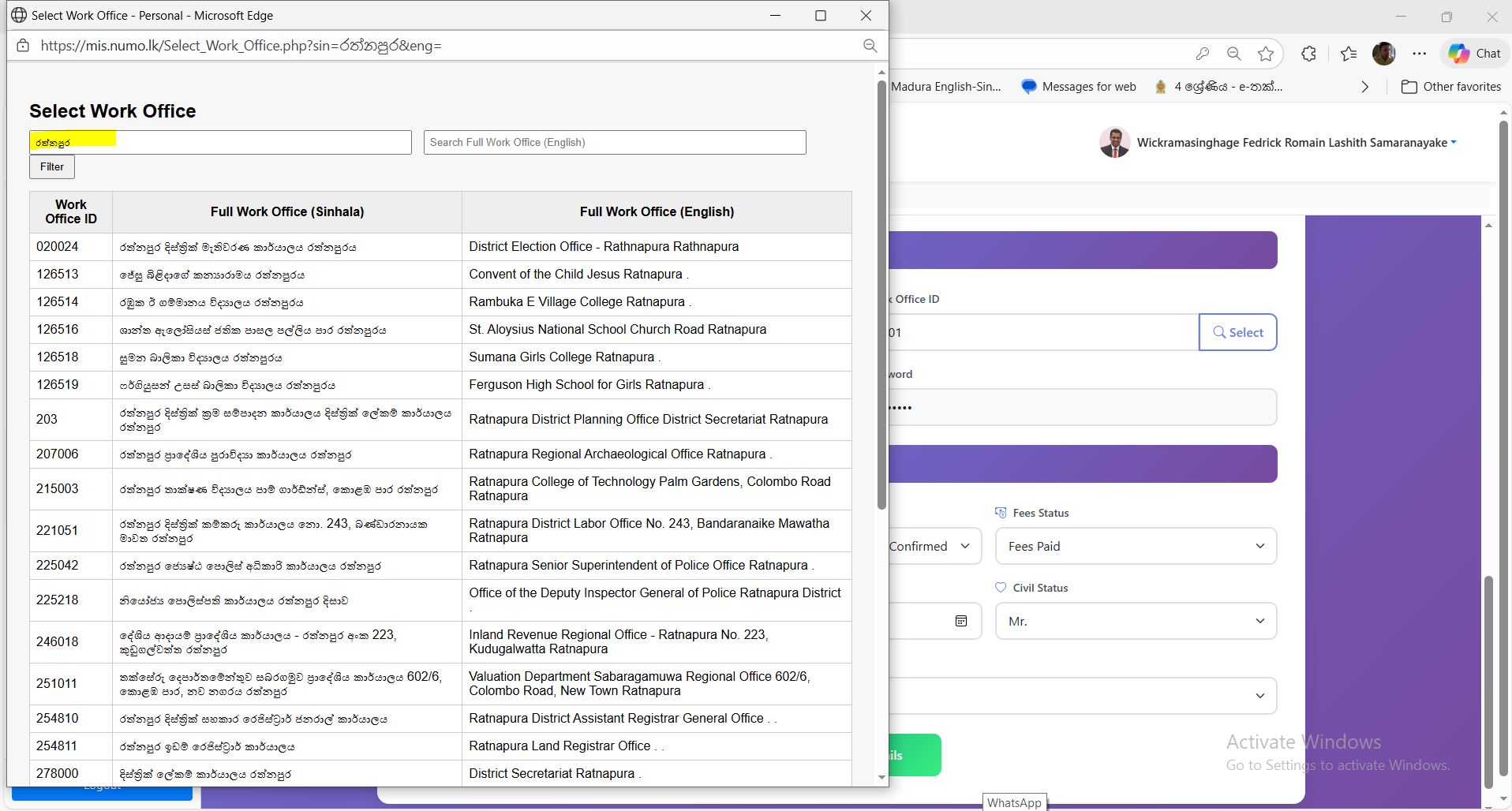
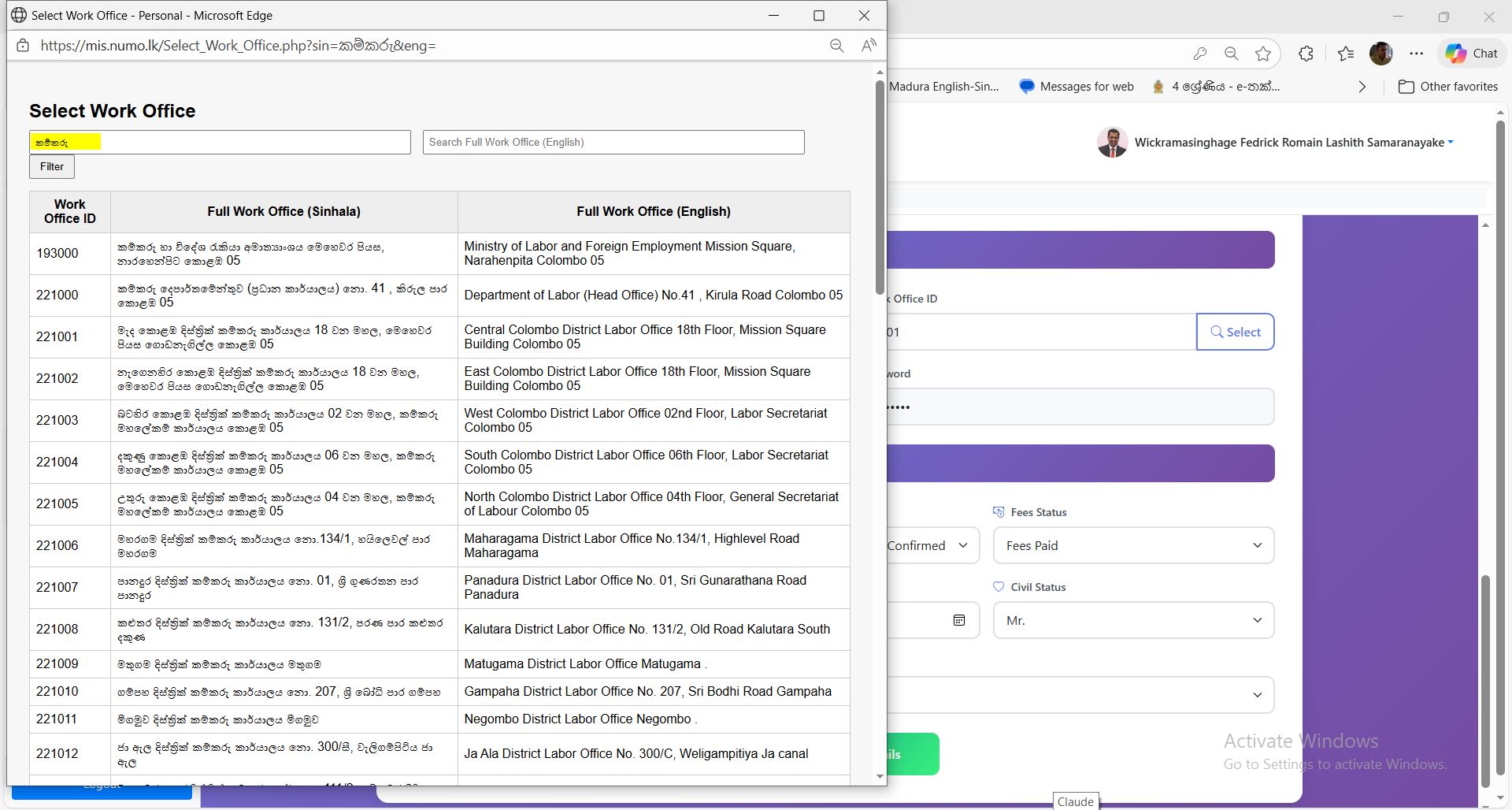
සේවා ස්ථාන ඉතා විශාල සංඛ්යාවක් ඇති බැවින්, ඔබගේ සේවා ස්ථානය පහසුවෙන් සොයා ගැනීම සදහා ලබා දී ඇති Search Box දෙකෙහි ඔබගේ සේවා ස්ථානයේ නමේ කොටසක් සිංහල භාෂාවෙන් හෝ ඉංග්රීසි භාෂාවෙන් ඒ සදහා වෙන්ව ඇති Text Box එක තුළ Type කර Filter බොත්තම එබූ විට එම නමේ කොටස සහිත ආයතන පමණක් දර්ශණය වේ.
එම ලැයිස්තුවෙන් ඔබගේ ආයතනයේ නම තෝරා ඒ මත Double Click කළ යුතුය. ඔබගේ ආයතනයේ නමට හැකිතාත් සමාන වචන වැඩි ප්රමාණයක් යෙදීම තුලින් Filter වන ආයතන ලැයිස්තුව අවම කරගැනීමටත් ඒ මගින් පහසුවෙන් ආයතනය සොයා ගැනීමටත් හැකි වනු ඇත.
📱 ජංගම දුරකතන භාවිතා කරන්නන් සඳහා: ජංගම දුරකතන වලින් සිදුකිරීමේදී Double Click වීම සිදු නොවන බැවින් ඔබගේ ආයතනයට අදාළ කේතය ලැයිස්තුවෙන් ලබාගෙන වින්ඩෝවෙන් ඉවත් වී අදාළ කොටුව තුළ Type කළ යුතුය.
එවිට මෙම වින්ඩෝව ඉවත් වී යන අතර ඔබගේ ආයතනයට අදාළ කේතය අදාළ Text Box එක තුළ දර්ශනය වේ.
තොරතුරු යාවත්කාලීන කිරීම තහවුරු කිරීම
සියළු තොරතුරු යාවත්කාලීන කළ පසු Update My Details බොත්තම Press කළ යුතු අතර, එහිදී පහත පරිදි තොරතුරු යාවත්කාලීන කිරීම සදහා තහවුරු කරගැනීම සිදුවේ. එහිදී OK යන්න තේරීම සිදුකළ යුතුය.
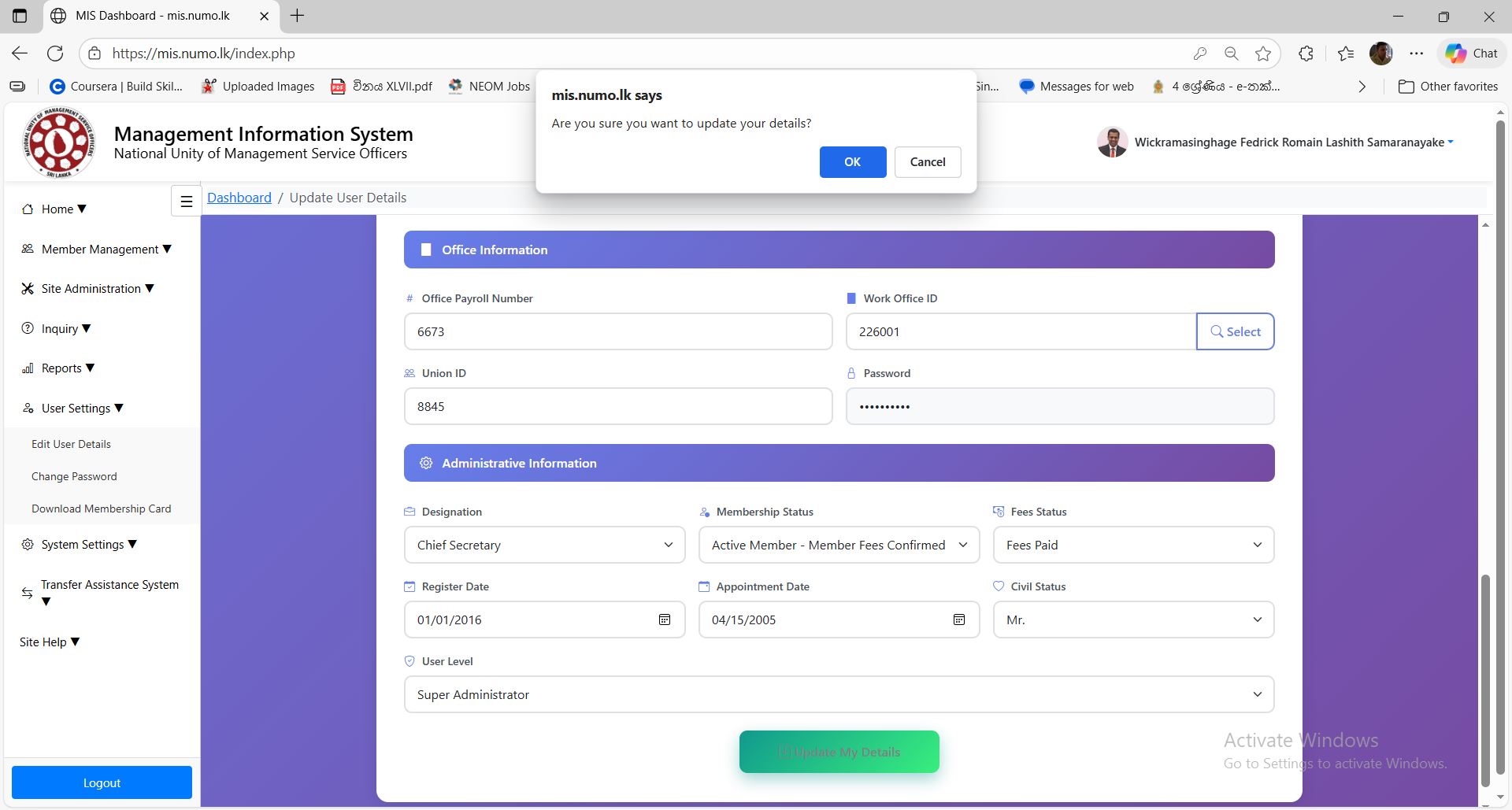
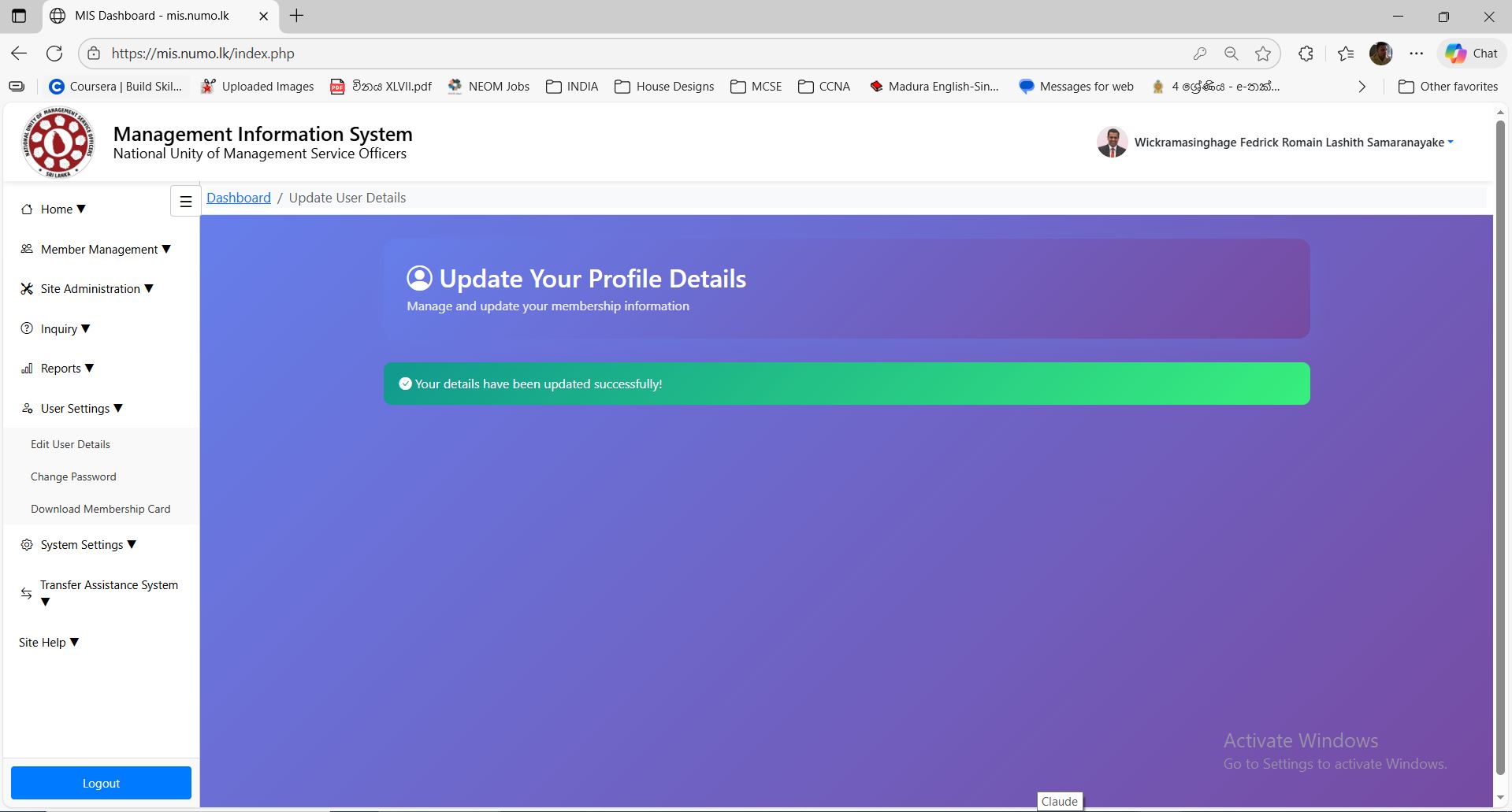
එවිට පහත පරිදි ඔබගේ තොරතුරු සාර්ථකව යාවත්කාලීන වූ බවට තහවුරු කරන පණිවිඩය පද්ධතිය මගින් ලබාදෙනු ඇත.
⚠️ වැදගත්:
සාමාජික ඊ කාඩ්පත සදහා ඔබගේ ඡායාරූපයක් අත්යාවශ්ය බැවින්, ඔබගේ ඡායාරූපයක් අනිවාර්යයෙන්ම ඇතුළත් කළ යුතු අතර එය උදාහරණයේ දැක්වෙන ආකාරයට පාස්පෝට් සදහා භාවිතා කරනු ලබන ආකාරයේ ඉදිරිය බලා සිටින ආකාරයේ ඡායාරූපයක් විය යුතුය. එහි ප්රමාණය 5MB හෝ ඊට අඩු විය යුතුය.
3.1 සාමාජිකත්ව ඊ කාඩ්පත බාගත කර ගැනීම
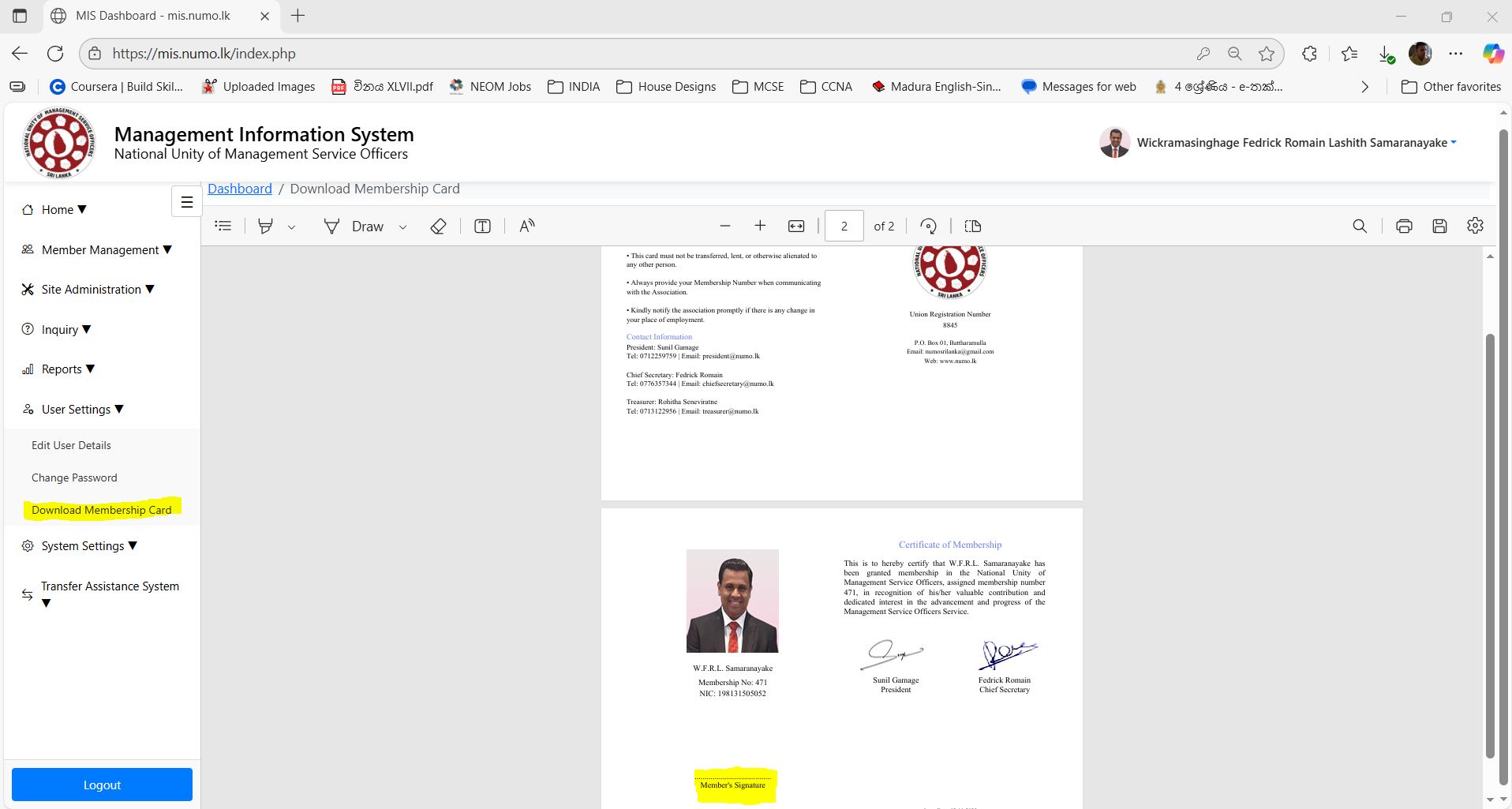
ඔබගේ සාමාජිකත්ව ඊ කාඩ්පත බාගත කර ගැනීම සදහා User Settings → Download Membership Card යන්න තෝරන්න.
එවිට පහත පරිදි ඔබගේ සාමාජික ඊ කාඩ්පත තිරයේ දර්ශණය වේ.
📋 මුද්රණය කිරීමේ උපදෙස්:
එය බාගත කර ගැනීමෙන් අනතුරුව:
• A5 ප්රමාණයේ (A4 කඩදාසියක භාගයට සමාන) කඩදාසියක
• දෙපසම මුද්රණය වනසේ වර්ණයෙන් මුද්රණය (Double Side Color Printout) කර ගන්න.
⚠️ වැදගත්: අනතුරුව Members Signature ස්ථානයේ ඔබගේ අත්සන අනිවාර්යයෙන්ම තබා සහතික කිරීමට කටයුතු කරන්න.